 SafeNest Family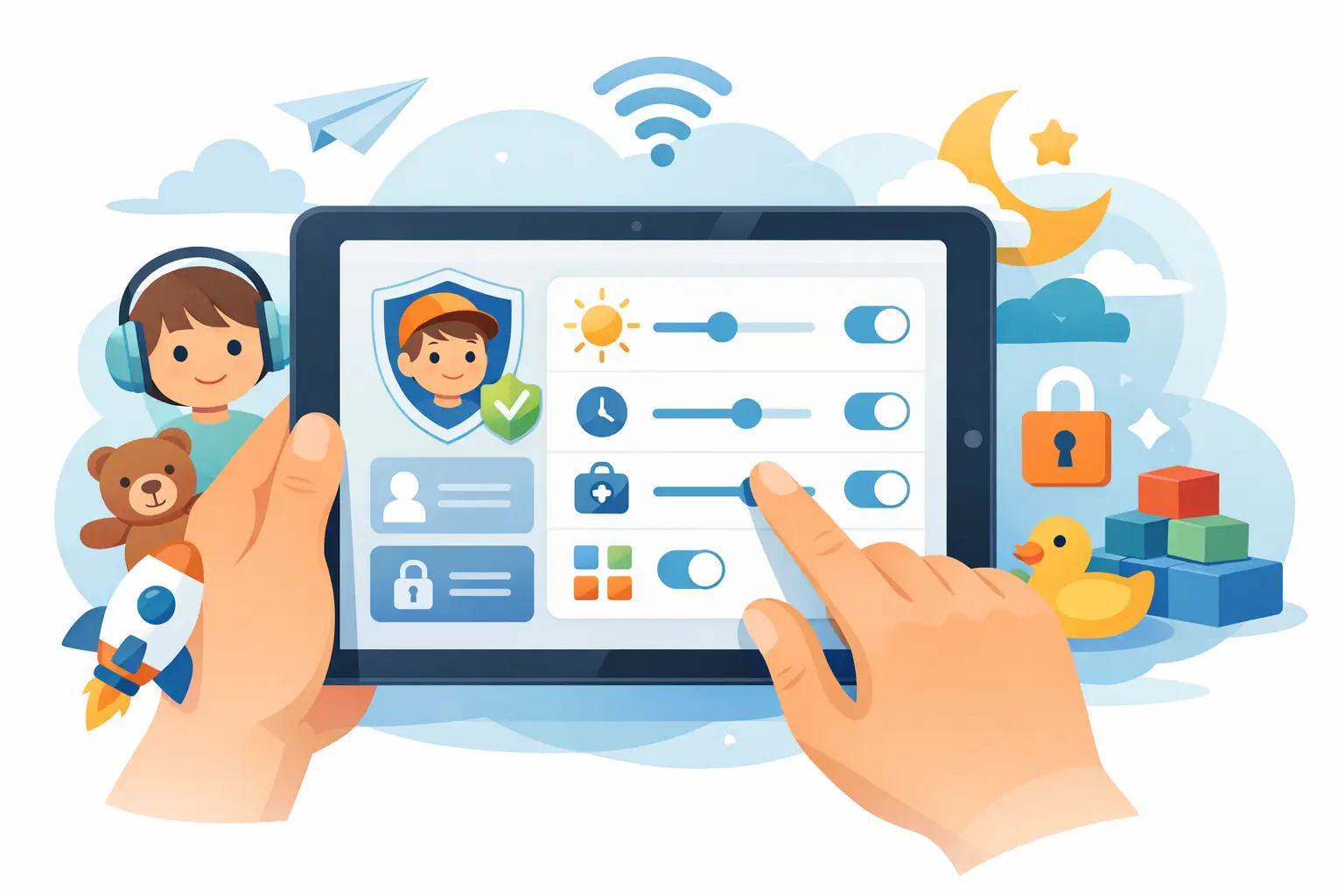
Een jong kind een iPad geven zonder eerst grenzen te stellen, lijkt een beetje op het in één keer geven van de afstandsbediening van de tv, de browser, de app store en de gezinscreditcard. Apple geeft ouders solide ingebouwde bedieningselementen, maar de standaardinstellingen zijn niet echt ontworpen voor een vijfjarige die eerst tikt en later leest. Als je de beste iPad-instellingen voor jonge kinderen wilt, is het niet de bedoeling om alles voor altijd op slot te doen. Het is bedoeld om een opstelling te creëren die past bij de leeftijd van uw kind, uw gezinsroutine en uw comfortniveau op het gebied van privacy.
Dit is een praktische handleiding, want de beste instellingen zijn de instellingen die u ook daadwerkelijk op een normale dinsdag zult blijven gebruiken. Voor de meeste gezinnen betekent dit drie prioriteiten: beperk wat uw kind kan bereiken, verminder de wrijving rond de dagelijkse routines en houd het toezicht respectvol in plaats van invasief.
Begin met de juiste ouder-kind-opstelling
Voordat u een beperking wijzigt, moet u ervoor zorgen dat de iPad deel uitmaakt van uw Apple-familieconfiguratie. Een kinderaccount onder Family Sharing geeft je veel betere controle dan achteraf alles rechtstreeks op het apparaat te moeten beheren. Het houdt de structuur ook consistent als uw kind later een ander Apple-apparaat gebruikt.
Als uw kind nog heel jong is en dit een gedeelde iPad voor het huishouden is, helpt het nog steeds om het als een kinderapparaat te behandelen. Dat betekent dat je Screen Time moet gebruiken met een toegangscode die alleen de ouder kent, eenvoudige oplossingen moet uitschakelen en de valkuil moet vermijden om geen limieten in te stellen omdat het apparaat technisch gezien wordt gedeeld.
Eén openhartige opmerking: de tools van Apple zijn sterk, maar ze zijn geen magie. Kinderen leren snel patronen. Een goede configuratie werkt het beste als de apparaatregels overeenkomen met uw echte gezinsregels.
Beste iPad-instellingen voor jonge kinderen: de basisconfiguratie
Het beste startpunt is Schermtijd. Schakel het in, kies Dit is de iPad van mijn kind en maak een Screen Time-toegangscode aan die verschilt van de ontgrendelingscode van uw apparaat. Die ene stap doet er meer toe dan ouders zich soms realiseren. Als de toegangscode gemakkelijk te raden is of ergens anders wordt hergebruikt, verliezen de overige instellingen hun waarde.
Concentreer u daarna eerst op vier gebieden: downtime, app-limieten, communicatieveiligheid en inhouds- en privacybeperkingen. Deze doen het grootste deel van het dagelijkse werk.
Downtime moet overeenkomen met uw echte routine
Rusttijd is een van de nuttigste situaties voor jonge kinderen, omdat het de onderhandelingstijden vermindert. In plaats van elke avond te beslissen of nog een tekenfilmpje oké is, stel je de uren van tevoren in. Voor veel gezinnen betekent dit dat ze algemene entertainment vóór school, tijdens het huiswerk en 's nachts moeten blokkeren.
De afweging is eenvoudig. Als je Downtime te streng maakt, zul je voortdurend uitzonderingen goedkeuren en zal de routine willekeurig aanvoelen. Als je het te los maakt, helpt het niet meer. Een betere aanpak is om een voorspelbare basislijn vast te stellen en vervolgens slechts een klein aantal altijd beschikbare apps toe te staan, zoals Telefoon, Berichten met goedgekeurde contacten indien nodig, en misschien één audio- of leerapp.
App-limieten werken het beste per categorie, niet per app
Ouders beginnen vaak met het beperken van één spel tegelijk, en komen vervolgens vast te zitten bij het wekelijks bijwerken van de regels. Voor jonge kinderen zijn categorielimieten meestal gemakkelijker te handhaven. Games, entertainment en sociaal zijn veelvoorkomende gebieden waar we strak aan moeten voldoen, terwijl het onderwijs wellicht meer flexibiliteit verdient, afhankelijk van de leeftijd van uw kind en het schoolgebruik.
Dat gezegd hebbende, categorieregels zijn niet perfect. Sommige echt nuttige apps bevinden zich in brede categorieën met minder nuttige apps. Als uw kind een leesapp gebruikt die is geclassificeerd in Entertainment, heeft u mogelijk een aangepaste uitzondering nodig. Dit is waar de gezinscontext belangrijker is dan welke universele regel dan ook.
Inhouds- en privacybeperkingen moeten vroegtijdig worden ingeschakeld
Dit is waar veel van de echte bescherming leeft. Schakel Inhouds- en privacybeperkingen in en bekijk elke sectie in plaats van te accepteren wat de iPad momenteel toestaat. Voor jonge kinderen omvat de veiligste configuratie meestal het blokkeren van app-installaties, het verwijderen van apps en in-app-aankopen, tenzij er een ouder aanwezig is.
U moet ook goedkeuring vereisen voor aankopen en downloads. Zelfs gratis apps kunnen advertenties, chatfuncties of browsertoegang introduceren die u niet bedoelde.
Kies voor inhoudsclassificaties apps, films, programma's, boeken en muziek die passen bij de leeftijd van uw kind en niet bij de mate waarin uw kind op het apparaat kan navigeren. Een zevenjarige die YouTube kan openen, beschikt niet noodzakelijkerwijs over een oordeel dat geschikt is voor video-aanbevelingen met een open einde.
Webinhoud heeft een strenger filter nodig dan veel ouders verwachten
Op de iPad verandert open webtoegang het hele risicoprofiel. Als uw kind jong is, beperk dan minimaal websites voor volwassenen. Voor veel gezinnen met jonge kinderen op de basisschool is Alleen toegestane websites de betere instelling, vooral op de persoonlijke iPad van een kind.
Deze instelling kost meer moeite omdat je na verloop van tijd mogelijk school- of gamegerelateerde sites moet toevoegen. Maar voor jonge kinderen loont die extra opstelling vaak. Het elimineert een grote hoeveelheid onbedoelde blootstelling en vermindert het probleem "Ik heb net op een link getikt".
Instellingen die veelvoorkomende oplossingen voor kinderen voorkomen
Kinderen hoeven geen technische experts te zijn om losse bedieningselementen te omzeilen. Een paar kleine instellingen dichten de meest voorkomende gaten.
Onder accountwijzigingen staat u geen wijzigingen toe. Doe hetzelfde voor wijzigingen in de toegangscode, wijzigingen in mobiele gegevens indien relevant en wijzigingen in de tv-aanbieder. Als Siri actief is, controleert u of u daar de zoekresultaten op internet beschikbaar wilt hebben. Als u Share Across Devices gebruikt, beslis dan of dit uw beheer helpt of bemoeilijkt. Voor een iPad voor één kind is het vaak eenvoudiger om de bediening gecentreerd op dat apparaat te houden.
Game Center is een ander gebied dat veel ouders over het hoofd zien. Voor jonge kinderen kan het beperken van multiplayer-games, het toevoegen van vrienden of privéberichten zinvol zijn, vooral als de iPad wordt gebruikt voor casual games in plaats van onder toezicht spelen met bekende familieleden.
Als uw kind berichten gebruikt, stel dan zorgvuldig de communicatielimieten in. De communicatiemiddelen van Apple zijn nuttig, maar jongere kinderen doen het meestal beter met een zeer korte lijst met goedgekeurde contactpersonen.
Privacy-instellingen zijn ook belangrijk
Als ouders aan veiligheid denken, richten ze zich vaak eerst op de inhoud. Dat is logisch, maar privacy verdient evenveel aandacht. Jonge kinderen begrijpen niet wat apps verzamelen, wat het volgen van advertenties betekent of waarom locatietoegang belangrijk is.
Doorloop elke geïnstalleerde app en vraag of deze echt de camera, microfoon, foto's, Bluetooth of locatie nodig heeft. Meestal is de beste instelling de meest beperkte instelling waarmee de app nog steeds kan functioneren. Als een kleurapp microfoontoegang wil, is dat een goed moment om even te pauzeren.
U kunt ook voorkomen dat apps verzoeken om tracking. Dit maakt niet elke app ideaal, maar vermindert wel het onnodig delen van gegevens. Voor privacybewuste gezinnen is dit geen geringe voorkeur. Het maakt deel uit van het bevorderen van een gezond apparaatgebruik zonder het gedrag van uw kind om te zetten in marketinggegevens.
Dat is een van de redenen waarom sommige ouders de voorkeur geven aan hulpmiddelen die hierop voortbouwen Het bestaande raamwerk van Apple en blijf rapporteren op het apparaat in plaats van gezinsactiviteiten naar externe servers te sturen. Als u een app voor ouderlijk toezicht gebruikt, is het de moeite waard om precies te begrijpen welke gegevens het apparaat verlaten en welke niet.
De beste iPad-instellingen voor jonge kinderen zijn afhankelijk van de leeftijd
Een kleuter, een tweedeklasser en een elfjarige kunnen door volwassenen allemaal ‘jonge kinderen’ worden genoemd, maar ze hebben niet dezelfde opstelling nodig.
Voor kinderen van 3 tot 5 jaar zijn de beste iPad-instellingen meestal erg beperkend. Denk aan alleen toegestane websites, geen app-installaties, geen in-app-aankopen, korte dagelijkse app-categorieën en sterke downtime. Op deze leeftijd zou de iPad meer moeten aanvoelen als een samengesteld activiteitenstation dan als een open apparaat.
Voor de leeftijd van 6 tot 8 jaar kun je wat meer flexibiliteit toestaan als het kind voornamelijk routines volgt. Educatieve apps hebben mogelijk langere vensters nodig en goedgekeurde contacten kunnen relevant worden. Maar open browsen en onbeperkte videoplatforms zorgen voor de meeste kinderen in dit segment nog steeds voor meer problemen dan voordelen.
Voor de leeftijd van 9 tot 12 jaar verschuiven de omstandigheden vaak van pure beperking naar gestructureerde onafhankelijkheid. U kunt meer websites, langer schoolgerelateerd gebruik of enkele zelfbeheerde keuzes toestaan. Zelfs dan zijn de basisprincipes nog steeds van belang: aankoopgoedkeuring, leeftijdsclassificaties, inhoudsbeperkingen en nachtelijke downtime blijven nuttig.
Bouw instellingen rond routines, niet op angst
De meest duurzame inrichting weerspiegelt meestal het dagelijks leven. De huiswerkmodus kan gedurende een bepaalde periode alleen schoolapps en referentiesites betekenen. De slaapmodus kan bijna alles 's nachts blokkeren. Beloningstijd kan worden afgehandeld via app-limietuitzonderingen in plaats van spontaan te onderhandelen.
Deze aanpak werkt omdat het duidelijk is. Kinderen presteren beter als de iPad zich voorspelbaar gedraagt. Ouders doen het beter als ze niet elke dag twintig kleine oordeelsbeslissingen nemen.
Als je meer gemak wilt naast de bedieningselementen van Apple, kan een tool als SafeNest Family helpen bij het stroomlijnen van schermtijdschema's, app-limieten, websitefiltering en beperkingen, terwijl samenvattingen op het apparaat worden verwerkt in plaats van in de cloud. Dat soort privacymodel zal voor sommige gezinnen belangrijker zijn dan voor andere, maar het is de moeite waard om aandacht aan te besteden voordat u het toezicht op het apparaat aan een derde partij overdraagt.
De juiste iPad-opstelling voor een jong kind is niet de strengst mogelijke. Het is degene die hun leeftijd beschermt, uw routine ondersteunt en eerlijk blijft over wat technologie wel en niet kan doen. Begin eenvoudig, verklein de gaten die er toe doen, en laat het apparaat het soort digitale gewoonten weerspiegelen waarin u wilt dat uw kind opgroeit.