 SafeNest Family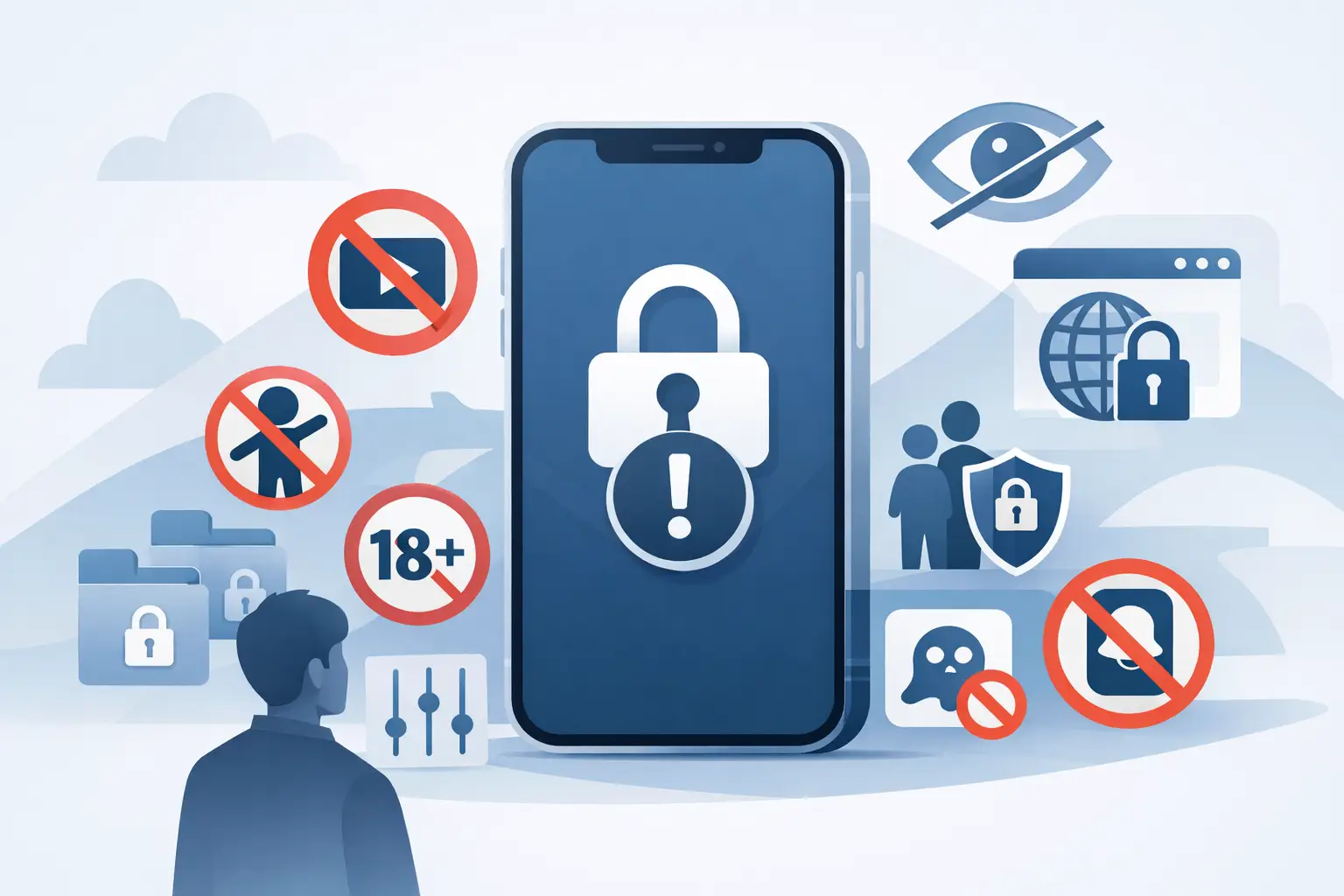
Als uw kind nog steeds apps kan openen, expliciete muziek kan streamen of websites kan bezoeken waarvan u dacht dat ze geblokkeerd waren, ligt het probleem meestal niet bij de schermtijd zelf. Het is meestal een leemte in de instellingen binnen de inhoudsbeperkingen op de iPhone. Apple geeft ouders een verrassend solide set ingebouwde bedieningselementen, maar de instellingen zijn verspreid over verschillende menu's, en een paar labels zijn minder duidelijk dan ze zouden moeten zijn.
Voor gezinnen die structuur proberen te creëren zonder van de telefoon een bewakingsapparaat te maken, zijn deze instellingen van belang. Ze laten u bepalen welk soort media, webinhoud en apparaatfuncties beschikbaar zijn, terwijl de focus op grenzen en routine blijft in plaats van op constante monitoring. Dat evenwicht is waar Ouderlijk toezicht op de iPhone zijn op hun best.
Wat inhoudsbeperkingen op de iPhone eigenlijk doen
Op de iPhone zijn inhoudsbeperkingen onderdeel van Schermtijd. Ze zijn ontworpen om de toegang tot leeftijdsongeschikte media en bepaalde ingebouwde functies te beperken. Dit omvat films, tv-programma's, muziek, boeken, apps, webinhoud en instellingen zoals het installeren van apps of het doen van in-app-aankopen.
Dat onderscheid is de moeite waard om vroeg te maken. Inhoudsbeperkingen betekenen niet dat u volledig inzicht heeft in alles wat uw kind doet. Apple geeft ouders via deze bedieningselementen geen live feed met berichten, browsertabbladen of sociale activiteiten. In plaats daarvan biedt het u een raamwerk voor preventie. U bepaalt welke inhoudsclassificaties zijn toegestaan, welke websites toegankelijk zijn en welke apparaatmogelijkheden moeten worden vergrendeld.
Voor veel gezinnen is dat genoeg. Als het uw doel is om de blootstelling te verminderen, huiswerkuren te ondersteunen en dagelijkse discussies over app-installaties of volwassen inhoud te vermijden, kunnen deze instellingen een grote bijdrage leveren.
Waar vind ik inhoudsbeperkingen iPhone-instellingen
Open Instellingen, tik op Schermtijd en tik vervolgens op Inhouds- en privacybeperkingen. Als u een kinderaccount beheert via Family Sharing, kunt u deze instellingen doorgaans vanaf uw eigen apparaat aanpassen onder het Schermtijd-profiel van uw kind.
Eenmaal binnen ziet u een hoofdschakelaar voor inhouds- en privacybeperkingen. Schakel dat eerst in. Van daaruit vertakt het menu zich in een paar belangrijke gebieden: aankopen in iTunes en App Store, toegestane apps en functies, inhoudsbeperkingen en verschillende privacygerelateerde secties.
Deze structuur is logisch als je hem eenmaal kent, maar kan tijdens de installatie gefragmenteerd aanvoelen. Ouders schakelen vaak App-limieten of Downtime in en gaan ervan uit dat inhoudsfiltering automatisch is inbegrepen. Dat is het niet. U moet inhoudsbeperkingen afzonderlijk configureren.
De handigste inhoudsbesturingselementen voor ouders
In het gedeelte Inhoudsbeperkingen zouden de meeste gezinnen hun tijd moeten doorbrengen. Hier laat Apple je leeftijdsgebonden limieten toepassen op muziek, films, tv-programma's, boeken, apps en app-clips. U kunt ook expliciet taalgebruik in Siri-webzoekopdrachten beperken en kiezen welk soort webtoegang is toegestaan.
Voor jongere kinderen is het webfilter vaak de meest waardevolle instelling. U kunt kiezen voor onbeperkte toegang, websites voor volwassenen beperken of alleen goedgekeurde websites toestaan. De laatste optie is de strengste en werkt het beste voor jongere kinderen die een apparaat gebruiken dat voornamelijk voor school, games en een korte lijst met vertrouwde sites wordt gebruikt.
App-beoordelingen helpen ook meer dan ouders soms verwachten. Als u de toegestane app-leeftijdsclassificatie verlaagt, kunnen apps boven deze drempel van het apparaat verdwijnen totdat de instelling wordt gewijzigd. Dat kan handig zijn als een kind nog niet toe is aan sociale apps of games met volwassen thema’s, zelfs als die apps al eerder geïnstalleerd waren.
Muziek, podcasts, nieuws en fitnessinhoud kunnen ook worden gefilterd op expliciet materiaal. Afhankelijk van de leeftijd van uw kind kan dit wel of niet zo belangrijk zijn als websites en apps, maar het is de moeite waard om dit één keer in te stellen, zodat u niet afhankelijk bent van de standaardinstellingen.
Beperkingen die routines ondersteunen, niet alleen blokkeren
De sterkste iPhone-configuraties combineren meestal inhoudsbeperkingen met op tijd gebaseerde bedieningselementen. Het blokkeren van expliciete websites is één ding. Het voorkomen van games, app-downloads en eindeloos surfen op YouTube tijdens het huiswerk is iets anders.
Dat is waar Screen Time beter werkt als routinemiddel dan als strafmiddel. Downtime kan een nachtelijk afsluitingsvenster creëren. App-limieten kunnen categorieën zoals games of entertainment beperken. Communicatielimieten kunnen afleiding tijdens schooluren of slaapuren verminderen. Inhoudsbeperkingen vullen vervolgens de leemten op door te controleren wat er überhaupt beschikbaar is.
Deze gelaagde aanpak is realistischer dan vertrouwen op één schakelaar. Het kan zijn dat een kind binnen een schermtijdlimiet blijft, maar die tijd toch doorbrengt in apps of websites die u liever voor later reserveert. Beperkingen voegen context toe aan de planning.
Veel ouders gebruiken dit op eenvoudige, praktische manieren: een huiswerkmodus waarbij schoolapps zijn toegestaan en entertainment beperkt, een slaapmodus met sterkere nachtbediening, of een weekendopstelling met meer flexibiliteit. Dat zijn de situaties waarin ouderlijk toezicht nuttig lijkt in plaats van hardhandig.
Wat iPhone-inhoudsbeperkingen niet zullen doen
Dit is het onderdeel dat veel merken overslaan, maar het maakt wel uit of je de gereedschappen zorgvuldig kiest. Inhoudsbeperkingen op de iPhone bieden geen geheime monitoring. Ze nemen geen toetsaanslagen op, spiegelen niet elk bericht of leggen stil alles vast wat een kind ziet.
Er zijn ook grenzen aan het filtermodel van Apple. Sommige apps hebben hun eigen interne inhoudsystemen, en niet elke ervaring wordt duidelijk bepaald door iOS-brede leeftijdsclassificaties. Webfiltering is nuttig, maar het is niet hetzelfde als menselijk oordeel. Kinderen worden ook ouder, en een rigide opstelling die werkt voor een 8-jarige kan wrijving veroorzaken bij een 13-jarige die meer toegang nodig heeft voor school, communicatie of onafhankelijkheid.
Daarom hangt de beste opstelling af van leeftijd, volwassenheid en de rol die het apparaat speelt in uw huishouden. Sterke beperkingen zijn nuttig, maar ze werken het beste als ze overeenkomen met echte gezinsregels.
Veel voorkomende installatiefouten waar ouders tegenaan lopen
Een veelgemaakte fout is het vergeten van de toegangscode voor de schermtijd. Zonder dit kan een kind mogelijk voortdurend instellingen wijzigen of wijzigingen aanvragen, totdat de configuratie moeilijk te onderhouden wordt. De toegangscode moet gescheiden zijn van de ontgrendelingscode van het apparaat.
Een ander probleem is dat wordt aangenomen dat het blokkeren van websites automatisch streng is. Als u niet actief een instelling voor webinhoud kiest, blijft Safari mogelijk opener dan u had verwacht. Hetzelfde geldt voor app-installaties, het verwijderen van apps en in-app-aankopen. Als deze niet worden beperkt, kunnen kinderen vaak sneller veranderingen doorvoeren dan ouders zich realiseren.
Delen met gezin moet ook correct worden geconfigureerd als u het apparaat van het kind op afstand wilt beheren. Als het goed is ingesteld, is het handig. Als dat niet het geval is, passen ouders de bedieningselementen rechtstreeks op de telefoon van het kind aan, wat minder praktisch en gemakkelijker te omzeilen is.
Ten slotte betekent niet alle wrijving dat de instellingen verkeerd zijn. Soms is het terugduwen van een kind eenvoudigweg een teken dat er een nieuwe routine wordt ontwikkeld. De vraag is of de opzet eerlijk, begrijpelijk en consistent is.
Wanneer ingebouwde bedieningselementen voldoende zijn en ouders meer willen
Voor veel gezinnen zijn de ingebouwde tools van Apple voldoende. Als je leeftijdsfilters, websitebeperkingen, app-bediening, aankoopblokkering en geplande downtime wilt, dekt Screen Time de basis goed. Het is ingebouwd in de iPhone, het werkt met Family Sharing en het houdt de ervaring binnen het ecosysteem van Apple.
Sommige ouders willen echter een meer begeleide manier om die controles te beheren. Niet invasiever, maar gemakkelijker te gebruiken in het dagelijks leven. Dat is vaak waar een begeleidende app waarin privacy voorop staat zinvol is. SafeNest-familie, bijvoorbeeld, is gebouwd rond het raamwerk van Apple in plaats van het te omzeilen, wat betekent dat de focus blijft liggen op praktische controles zoals schermtijdroutines, beoordeling van app-gebruik, websitefiltering en apparaatbeperkingen zonder gezinsgedrag naar clouddashboards van derden te sturen.
Dat verschil is van belang als je privacy net zo belangrijk vindt als ouderlijk toezicht. Er gaapt een grote kloof tussen het stellen van gezonde grenzen en het omzetten van het digitale leven van uw kind in een stroom verzamelde gegevens.
Hoe u over beperkingen moet nadenken als uw kind groeit
De juiste configuratie op 7-jarige leeftijd is zelden de juiste configuratie op 12-jarige leeftijd. Inhoudsbeperkingen op de iPhone zouden in de loop van de tijd moeten veranderen. Jongere kinderen profiteren meestal van strengere websiteregels, lagere app-beoordelingen en strengere aankoopcontroles. Oudere kinderen hebben misschien meer flexibiliteit nodig, maar profiteren nog steeds van vangrails rond expliciete inhoud, accountwijzigingen en nachtelijk gebruik.
Een goede regel is om de instellingen te herzien wanneer de schoolroutines veranderen, er een nieuw apparaat wordt geïntroduceerd of uw kind om meer onafhankelijkheid begint te vragen. Die momenten zijn een betere trigger dan wachten op een probleem.
Het helpt ook om uit te leggen wat er wordt beperkt en waarom. Niet ieder kind zal het antwoord leuk vinden, maar duidelijkheid vermindert het gevoel dat de controles willekeurig zijn. Ouders blokkeren niet alleen inhoud. Ze scheppen verwachtingen rond slaap, focus, uitgaven en paraatheid.
Inhoudsbeperkingen werken het beste als ze gezinsgewoonten ondersteunen die u consequent kunt volhouden. Begin met de instellingen die het probleem oplossen dat je daadwerkelijk hebt, niet elk mogelijk probleem in één keer. Een rustiger telefoonroutine wordt meestal stap voor stap opgebouwd.