 SafeNest Family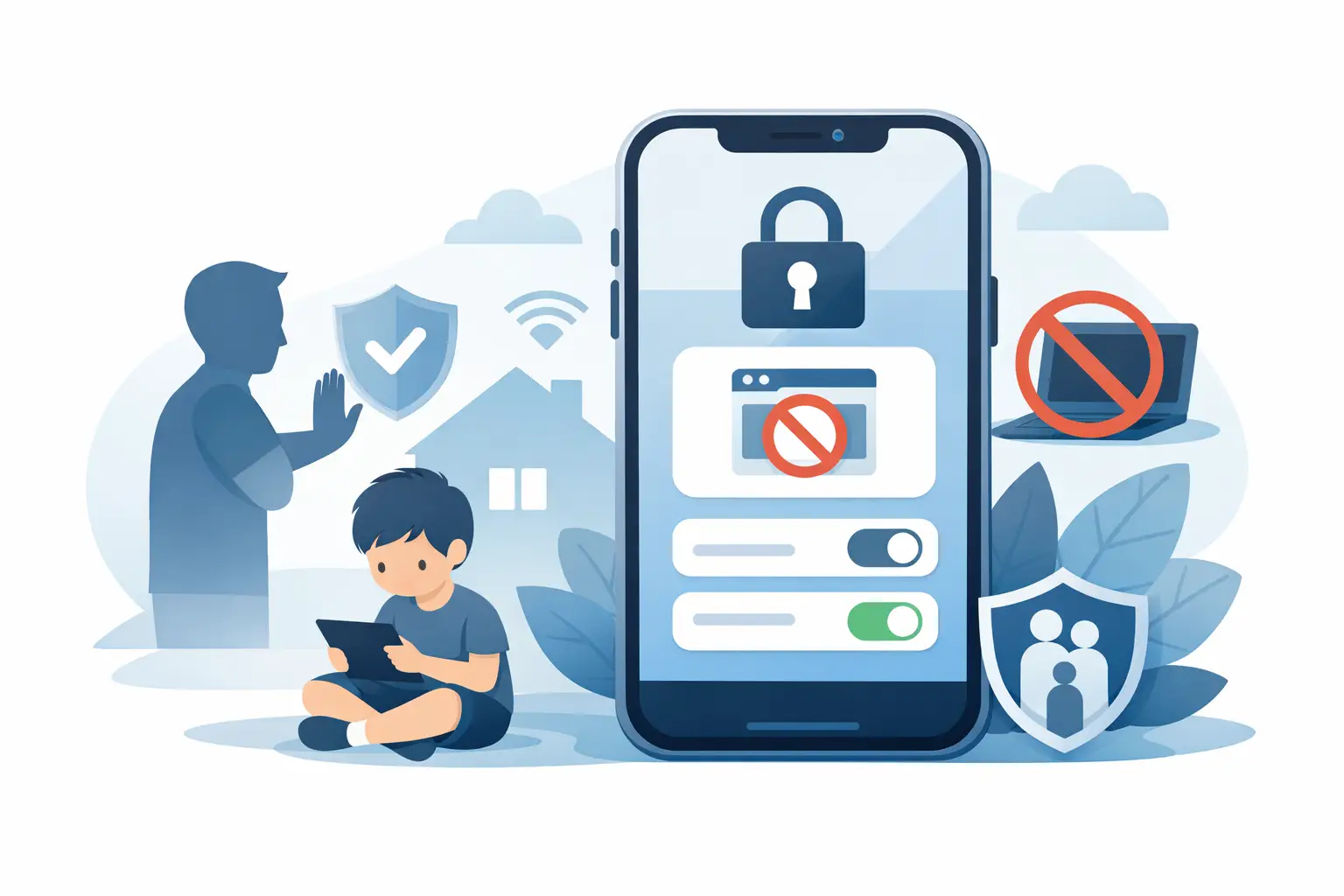
إذا كان طفلك يستطيع الانتقال من تطبيق الواجب المنزلي إلى YouTube، أو مواقع الألعاب العشوائية، أو المحتوى الصريح في حوالي ثلاث نقرات، فلن تحتاج إلى محاضرة حول وقت الشاشة. أنت بحاجة إلى إجابة واضحة حول كيفية حظر مواقع الويب على iPhone للأطفال بطريقة تناسب الحياة العائلية اليومية. على أجهزة iPhone، الخبر السار هو أن شركة Apple تمنح الآباء ضوابط حقيقية. الحقيقة الأقل ملاءمة هي أن الإعدادات منتشرة عبر مدة استخدام الجهاز، وقيود المحتوى، وسلوك Safari، لذلك يساعد إعدادها بخطة.
كيفية حظر مواقع الويب على iPhone للأطفال باستخدام Screen Time
بالنسبة لمعظم العائلات، أفضل مكان للبدء هو Screen Time. قامت Apple ببناء تصفية مواقع الويب ضمن قيود المحتوى والخصوصية، مما يعني أنك لا تحتاج إلى متصفح منفصل أو إعداد مراقبة مكثف فقط لمنع الوصول إلى الويب.
على جهاز iPhone الخاص بطفلك، افتح الإعدادات، وانقر فوق Screen Time، وتأكد من تشغيل Screen Time. إذا كان الجهاز جزءًا من "المشاركة العائلية"، فعادةً ما يكون من الأسهل إدارة ذلك من جهاز الوالدين. من هناك، اضغط على قيود المحتوى والخصوصية، وقم بتشغيل الميزة، ثم انتقل إلى قيود المحتوى واضغط على محتوى الويب.
في هذه المرحلة، سترى ثلاثة خيارات: الوصول غير المقيد، ومواقع الويب المقيدة للبالغين، والمواقع المسموح بها فقط. يعتمد الإعداد الصحيح على عمر طفلك ومدى إحكام إدارة الوصول إليه.
يعد الحد من مواقع الويب الخاصة بالبالغين نقطة البداية الأكثر شيوعًا. ويستخدم نظام التصفية المدمج في Apple لحظر العديد من مواقع البالغين تلقائيًا، ويتيح لك أيضًا إضافة مواقع محددة إلى قائمة عدم السماح مطلقًا. يعد هذا مفيدًا إذا كانت المشكلة لا تقتصر على المحتوى الصريح فحسب، بل أيضًا على عوامل التشتيت مثل وسائل التواصل الاجتماعي أو منصات الفيديو أو مواقع الألعاب أو المنتديات التي تميل إلى عرقلة الواجبات المنزلية.
المواقع المسموح بها فقط هي أكثر صرامة. فهو يحول الوصول إلى الويب إلى قائمة صغيرة معتمدة. بالنسبة للأطفال الأصغر سنًا، يمكن أن يكون هذا هو الخيار الأنظف لأنه يزيل اللعبة المستمرة المتمثلة في حجب المواقع الجديدة واحدًا تلو الآخر. إن المقايضة واضحة: إذا لم يكن أحد الموارد المدرسية، أو منصة القراءة، أو الرابط الذي شاركه المعلم موجودًا في القائمة، فلن يتم فتحه حتى تسمح بذلك.
اختيار المستوى المناسب للحجب
غالبًا ما يسأل الآباء عن الإعداد الأفضل، لكن الإجابة الصادقة هي أن ذلك يعتمد على الطفل والروتين الذي تحاول بناءه.
إذا كان طفلك في المدرسة الابتدائية، فعادةً ما تخلق مواقع الويب المسموح بها فقط مفاجآت أقل. فهو يوفر لك بيئة يمكن التحكم فيها ويجعل جهاز iPhone يبدو وكأنه أداة أكثر من كونه متصفح ويب مفتوحًا. إذا كان طفلك أكبر سنًا ويحتاج إلى وصول أوسع إلى الويب للمدرسة، فغالبًا ما يكون تقييد مواقع البالغين بالإضافة إلى قائمة الحظر المخصصة أكثر واقعية.
هذا الخيار الأوسط مهم لأنه ليس كل عائلة تريد إعداد كل شيء أو لا شيء. في بعض الأحيان لا يكون الهدف هو إغلاق الإنترنت بالكامل. إنه إبعاد الطفل عن عدد قليل من المواقع التي تسبب مشكلات متكررة مع السماح له بالبحث والقراءة واستخدام الأدوات المدرسية بشكل طبيعي.
كيفية إضافة مواقع محددة للحظر
إذا اخترت تقييد مواقع الويب الخاصة بالبالغين، فيمكنك حظر مواقع الويب الفردية يدويًا. في شاشة محتوى الويب، قم بالتمرير إلى القسم عدم السماح أبدًا وأضف عنوان الموقع. لا تحتاج إلى قائمة طويلة في البداية. ابدأ بالمواقع التي تسبب الاحتكاك في المنزل بالفعل.
على سبيل المثال، إذا استمر طفلك في التبديل من المواد الدراسية إلى مواقع البث أو منصات الفيديو أو ألعاب المتصفح، فقم بإضافة تلك المواد أولاً. يمكنك تحسين القائمة مع مرور الوقت. عادةً ما يكون هذا أكثر عملية من محاولة تخمين كل مصادر التشتيت المحتملة في اليوم الأول.
انتبه إلى أن حظر مواقع الويب على iPhone يكون أقوى في Safari وفي التطبيقات التي تحترم قيود محتوى الويب الخاصة بشركة Apple. إنه فعال، لكنه ليس سحرًا. تتضمن بعض التطبيقات متصفحاتها الخاصة داخل التطبيق أو تقوم بتوجيه المحتوى بطرق يصعب تصفيتها بشكل مثالي. وهذا هو أحد الأسباب التي تجعل إعداد Screen Time الأوسع يعمل في كثير من الأحيان بشكل أفضل من حظر مواقع الويب وحدها.
يعمل حظر مواقع الويب بشكل أفضل مع حدود التطبيقات ووقت التوقف عن العمل
يضع الكثير من الآباء قيودًا على الويب ويتوقعون حل المشكلة، ليجدوا نفس السلوك يظهر داخل التطبيقات. إذا لم يتمكن طفلك من فتح موقع في Safari ولكن لا يزال بإمكانه تصفح محتوى مشابه في YouTube، أو Reddit، أو متصفح دردشة الألعاب، فإن روتين العائلة لا يزال يشعر بالتوقف.
هذا هو المكان الذي تساعد فيه حدود التطبيق ووقت التوقف. تتيح لك حدود التطبيقات تحديد فئات مثل الترفيه أو التواصل الاجتماعي، أو وضع حدود على التطبيقات الفردية. يمكن أن يؤدي وقت التوقف عن العمل إلى إنشاء كتل حول ساعات الدراسة أو وقت النوم أو وقت العائلة. عند استخدام هذه الإعدادات معًا، فإنها تقلل من الحلول التي تجعل قواعد موقع الويب تبدو عديمة الجدوى.
المثال العملي يبدو كالتالي: حظر مواقع الويب التي تشتت الانتباه، والحد من تطبيقات الفيديو والألعاب أثناء ساعات الواجب المنزلي، وجدولة وقت التوقف عن العمل طوال الليل. والنتيجة ليست مجرد تعرض أقل للمحتوى غير المرغوب فيه. إنه إيقاع أكثر قابلية للتنبؤ به بالنسبة للطفل.
لا تنس رمز مرور Screen Time
لا يهم أي من هذه الإعدادات كثيرًا إذا كان طفلك يستطيع تغييرها مرة أخرى. قم بتعيين رمز مرور Screen Time مختلفًا عن رمز مرور الجهاز، ولا تشاركه بشكل عرضي. إذا كان طفلك يعرف الكود، تصبح القيود بمثابة اقتراح.
يبدو هذا أمرًا أساسيًا، ولكنه أحد الأسباب الأكثر شيوعًا التي تجعل الآباء يعتقدون أن حظر مواقع الويب على iPhone لا يعمل. الضوابط غالبا ما تكون جيدة. إعداد رمز المرور هو ما فشل.
كيفية حجب المواقع على الأيفون للأطفال دون مراقبة زائدة
تعد بعض أدوات الرقابة الأبوية بالرؤية الكاملة، لكن العديد من العائلات لا تبحث عن مراقبة على مدار الساعة. إنهم يريدون الهيكلة والمساءلة وعدد أقل من الحجج، وليس سجلًا مخفيًا لكل ما يفعله أطفالهم عبر الإنترنت.
وهذا تمييز مهم. لا يتطلب حظر مواقع الويب على iPhone تتبع كل رسالة، أو نسخ سجل المتصفح إلى لوحة معلومات سحابية، أو جمع بيانات السلوك الشخصية من جهاز طفلك. بالنسبة للعديد من الآباء، يعد إطار عمل Screen Time من Apple كافيًا لأنه يدعم الحدود دون تحويل إدارة التكنولوجيا العائلية إلى مشروع مراقبة.
إذا كنت تريد إعدادًا أكثر إرشادًا أعلى نظام Apple، أ أداة الخصوصية أولاً المبني على Screen Time يمكن أن يجعل الإدارة الروتينية أسهل. عائلة سيفنيست هو أحد الأمثلة على هذا النهج. إن جاذبية العديد من الآباء واضحة ومباشرة: تصفية مواقع الويب، والجداول الزمنية، وقيود الأجهزة التي تظل متوافقة مع نظام iPhone البيئي، مع المعالجة على الجهاز بدلاً من مراقبة السلوك المستندة إلى السحابة.
المشاكل الشائعة التي يواجهها الآباء
الأول هو افتراض أن حظر مواقع الويب يغطي كل تطبيق. لا. إذا كان الطفل يقضي معظم وقته في التطبيقات، فمن المحتمل أن تحتاج إلى حدود التطبيقات أو قيود التطبيقات أيضًا.
والثاني هو استخدام مواقع الويب المسموح بها فقط للطفل الذي يحتاج بشكل متكرر إلى روابط مدرسية جديدة. يعد هذا الإعداد ممتازًا للأطفال الصغار، ولكنه قد يصبح محبطًا لطلاب المدارس المتوسطة ما لم تكن مستعدًا لتحديث القائمة بانتظام.
والثالث هو نسيان المتصفحات الأخرى. إذا تم تثبيت تطبيق متصفح لا يتناسب تمامًا مع خطتك، فقم بإزالته أو تقييد عمليات تثبيت التطبيق وحذفه بحيث يظل Safari هو المتصفح المُدار.
والرابع هو محاولة حل مشكلة العادة بالإعدادات وحدها. تساعد عناصر التحكم، ولكنها تعمل بشكل أفضل عندما يعرف طفلك الروتين. إن الشرح البسيط مثل: "أثناء وقت الواجب المنزلي، هاتفك مخصص للمدرسة، والرسائل من العائلة، والمواقع المعتمدة"، غالبًا ما يقلل من المعارضة لأن القاعدة تبدو واضحة وليست اعتباطية.
الإعداد الذي يعمل في المنازل الحقيقية
بالنسبة للأطفال الأصغر سنًا، عادةً ما يكون الإعداد الأكثر موثوقية هو Safari الذي يقتصر على مواقع الويب المعتمدة، ويتم تقييد تثبيت التطبيق، وحظر عمليات الشراء، وتحديد وقت التوقف عن النوم وساعات الدراسة. إنها صيانة بسيطة ويمكن التنبؤ بها ومنخفضة بمجرد تكوينها.
بالنسبة للمراهقين، غالبًا ما يكون التوازن الأفضل هو الحد من مواقع البالغين، وقائمة حظر يدوية قصيرة لأكبر عوامل التشتيت، وحدود زمنية لتطبيقات الترفيه، والتواصل مع الطفل حول سبب وجود القيود. يحترم هذا النهج الاستقلال المتزايد مع الحفاظ على الاهتمام والروتين.
بالنسبة للأطفال الأكبر سنًا الذين لديهم احتياجات مدرسية أكثر، قد ينتهي بك الأمر إلى استخدام حجب أخف لمواقع الويب وضوابط أقوى تعتمد على الوقت. هذا ليس فشلا. إنه أكثر ملاءمة للمرحلة التي هم فيها.
الهدف ليس إنشاء جهاز مغلق تمامًا. على iPhone، هذا ليس واقعيًا ولا ضروريًا دائمًا. الهدف هو جعل الهاتف يتصرف بالطريقة التي تريدها عائلتك أن يتصرف بها في معظم الأوقات: أكثر أمانًا وهدوءًا وأقل إزعاجًا.
إذا كنت تقوم بإعداد هذا اليوم، فابدأ صغيرًا واختبره. قم بحظر المواقع التي تسبب المشاكل بالفعل، وقم بإقرانها بحدود التطبيقات، وقم بحماية الإعدادات باستخدام رمز المرور. عادةً ما يفيد الإعداد المدروس الحياة الأسرية أكثر من الإعداد الأكثر صرامة.