 SafeNest Family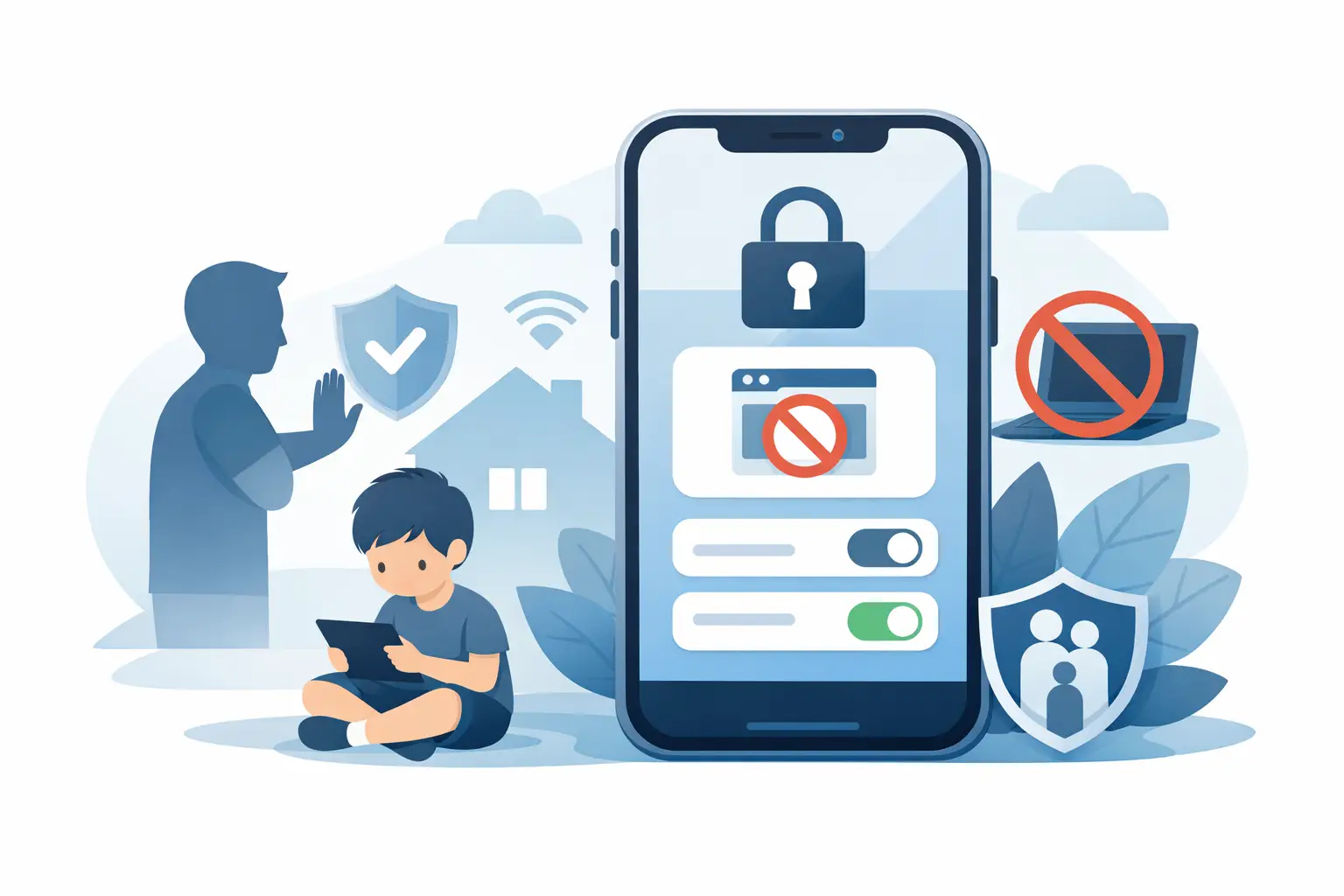
Se seu filho consegue passar de um aplicativo de lição de casa para o YouTube, sites de jogos aleatórios ou conteúdo explícito em cerca de três toques, você não precisa de uma palestra sobre o tempo de tela. Você precisa de uma resposta clara sobre como bloquear sites para crianças no iPhone de uma forma que realmente se adapte à vida familiar diária. No iPhone, a boa notícia é que a Apple dá aos pais controles reais. A verdade menos conveniente é que as configurações estão espalhadas pelo tempo de tela, restrições de conteúdo e comportamento do Safari, por isso ajuda a configurá-las com um plano.
Como bloquear sites no iPhone para crianças com Screen Time
Para a maioria das famílias, o melhor lugar para começar é o Screen Time. A Apple integrou a filtragem de sites nas Restrições de Conteúdo e Privacidade, o que significa que você não precisa de um navegador separado ou de uma configuração de monitoramento pesada apenas para bloquear o acesso à web.
No iPhone do seu filho, abra Ajustes, toque em Tempo de Uso e certifique-se de que o Tempo de Uso esteja ativado. Se o dispositivo fizer parte do Family Sharing, geralmente é mais fácil gerenciar isso no dispositivo dos pais. A partir daí, toque em Restrições de conteúdo e privacidade, ative o recurso, vá para Restrições de conteúdo e toque em Conteúdo da web.
Neste ponto, você verá três opções: Acesso irrestrito, Limitar sites adultos e Somente sites permitidos. A configuração correta depende da idade do seu filho e do rigor com que você deseja gerenciar o acesso.
Limitar sites adultos é o ponto de partida mais comum. Ele usa a filtragem integrada da Apple para bloquear automaticamente muitos sites adultos e também permite adicionar sites específicos a uma lista Nunca permitir. Isso é útil se o problema não for apenas conteúdo explícito, mas também distrações como mídias sociais, plataformas de vídeo, sites de jogos ou fóruns que tendem a atrapalhar o dever de casa.
Somente sites permitidos é muito mais rigoroso. Transforma o acesso à web em uma pequena lista de aprovados. Para as crianças mais novas, essa pode ser a opção mais limpa, pois elimina o jogo constante de bloquear novos sites, um por um. A desvantagem é óbvia: se um recurso escolar, plataforma de leitura ou link compartilhado pelo professor não estiver na lista, ele não será aberto até que você permita.
Escolhendo o nível certo de bloqueio
Os pais muitas vezes perguntam qual ambiente é melhor, mas a resposta honesta é que depende da criança e da rotina que você está tentando construir.
Se seu filho está no ensino fundamental, Somente sites permitidos geralmente cria menos surpresas. Oferece um ambiente controlado e faz com que o iPhone pareça mais uma ferramenta do que um navegador aberto. Se seu filho for mais velho e precisar de acesso mais amplo à Web para a escola, Limitar sites para adultos e uma lista de bloqueio personalizada geralmente é mais realista.
Essa opção intermediária é importante porque nem toda família deseja uma configuração de tudo ou nada. Às vezes, o objetivo não é bloquear completamente a Internet. É para manter a criança longe de um punhado de sites com problemas repetidos, ao mesmo tempo que permite que ela pesquise, leia e use as ferramentas escolares normalmente.
Como adicionar sites específicos para bloquear
Se você escolher Limitar sites adultos, poderá bloquear sites individuais manualmente. Na tela Conteúdo da Web, vá até a seção Nunca permitir e adicione o endereço do site. Você não precisa de uma lista longa no início. Comece pelos sites que já estão causando atrito em casa.
Por exemplo, se seu filho continua mudando de materiais de aula para sites de streaming, plataformas de vídeo ou jogos de navegador, adicione-os primeiro. Você pode refinar a lista ao longo do tempo. Isso geralmente é mais prático do que tentar adivinhar todas as distrações possíveis no primeiro dia.
Esteja ciente de que o bloqueio de sites no iPhone é mais forte no Safari e em aplicativos que respeitam as restrições de conteúdo da web da Apple. É eficaz, mas não é mágico. Alguns aplicativos incluem seus próprios navegadores no aplicativo ou roteiam o conteúdo de maneiras que são mais difíceis de filtrar perfeitamente. Esse é um dos motivos pelos quais uma configuração mais ampla de tempo de tela geralmente funciona melhor do que apenas o bloqueio de sites.
O bloqueio de sites funciona melhor com limites de aplicativos e tempo de inatividade
Muitos pais definem restrições na web e esperam que o problema seja resolvido, apenas para descobrir o mesmo comportamento surgindo dentro dos aplicativos. Se seu filho não consegue abrir um site no Safari, mas ainda consegue navegar por conteúdo semelhante no YouTube, Reddit ou em um navegador de bate-papo de jogo, a rotina familiar ainda parece errada.
É aí que os limites de aplicativos e o tempo de inatividade ajudam. Os Limites de aplicativos permitem limitar categorias como Entretenimento ou Social, ou definir limites para aplicativos individuais. O tempo de inatividade pode criar bloqueios em torno do horário escolar, da hora de dormir ou da família. Usadas em conjunto, essas configurações reduzem as soluções alternativas que fazem com que as regras do site pareçam inúteis.
Um exemplo prático é o seguinte: bloqueie sites que distraem, limite aplicativos de vídeo e jogos durante o horário de dever de casa e programe o tempo de inatividade durante a noite. O resultado não é apenas menos exposição a conteúdos indesejados. É um ritmo mais previsível para a criança.
Não se esqueça da senha do tempo de tela
Nenhuma dessas configurações importa muito se seu filho puder alterá-las novamente. Defina uma senha de tempo de tela diferente da senha do dispositivo e não a compartilhe casualmente. Se seu filho conhece o código, as restrições tornam-se uma sugestão.
Isso parece básico, mas é um dos motivos mais comuns pelos quais os pais acham que o bloqueio de sites do iPhone não funciona. Os controles geralmente funcionam bem. A configuração da senha foi o que falhou.
Como bloquear sites para crianças no iPhone sem monitoramento excessivo
Algumas ferramentas de controle parental prometem visibilidade total, mas muitas famílias não procuram vigilância 24 horas por dia. Eles querem estrutura, responsabilidade e menos discussões, e não um registro oculto de tudo o que seus filhos fazem online.
Essa é uma distinção importante. O bloqueio de sites no iPhone não exige que você rastreie todas as mensagens, copie o histórico do navegador para um painel na nuvem ou colete dados de comportamento pessoal do dispositivo do seu filho. Para muitos pais, a estrutura Screen Time da Apple é suficiente porque suporta limites sem transformar o gerenciamento de tecnologia familiar em um projeto de vigilância.
Se você deseja uma configuração mais guiada no sistema da Apple, um ferramenta que prioriza a privacidade construído em torno do Screen Time pode facilitar o gerenciamento da rotina. Família SafeNest é um exemplo dessa abordagem. O apelo para muitos pais é direto: filtragem de sites, horários e restrições de dispositivos que permaneçam alinhados com o ecossistema do iPhone, com processamento no dispositivo em vez de monitoramento comportamental baseado na nuvem.
Problemas comuns que os pais enfrentam
A primeira é presumir que o bloqueio de sites abrange todos os aplicativos. Isso não acontece. Se uma criança passa a maior parte do tempo em aplicativos, você provavelmente também precisará de Limites de Aplicativos ou restrições de aplicativos.
A segunda é usar sites permitidos apenas para crianças que frequentemente precisam de novos links escolares. Essa configuração é excelente para crianças pequenas, mas pode ser frustrante para alunos do ensino médio, a menos que você esteja pronto para atualizar a lista regularmente.
A terceira é esquecer outros navegadores. Se um aplicativo de navegador estiver instalado e não se enquadrar perfeitamente no seu plano, remova-o ou restrinja as instalações e exclusões de aplicativos para que o Safari continue sendo o navegador gerenciado.
A quarta é tentar resolver um problema de hábito apenas com as configurações. Os controles ajudam, mas funcionam melhor quando seu filho conhece a rotina. Uma explicação simples como “Durante a hora do dever de casa, seu telefone é para a escola, mensagens da família e sites aprovados” muitas vezes reduz a resistência porque a regra parece clara e não arbitrária.
Uma configuração que funciona em casas reais
Para crianças mais novas, a configuração mais confiável geralmente é o Safari limitado a sites aprovados, instalação de aplicativos restrita, compras bloqueadas e tempo de inatividade programado para sono e horário escolar. É simples, previsível e de baixa manutenção, uma vez configurado.
Para os pré-adolescentes, um equilíbrio melhor geralmente é Limitar sites adultos, uma pequena lista de bloqueio manual para as maiores distrações, limites de tempo em aplicativos de entretenimento e comunicação com a criança sobre o motivo da existência das restrições. Essa abordagem respeita a independência crescente, ao mesmo tempo que protege a atenção e as rotinas.
Para crianças mais velhas com mais necessidades escolares, você pode acabar usando bloqueios de sites mais leves e controles mais fortes baseados em tempo. Isso não é um fracasso. É apenas um ajuste melhor para o estágio em que se encontram.
O objetivo não é criar um dispositivo perfeitamente vedado. No iPhone, isso não é realista nem sempre necessário. O objetivo é fazer com que o telefone se comporte da maneira que sua família precisa que ele se comporte na maior parte do tempo: mais seguro, mais calmo e menos perturbador.
Se você estiver configurando isso hoje, comece aos poucos e teste. Bloqueie os sites que já estão causando problemas, associe-os aos limites do aplicativo e proteja as configurações com uma senha. Uma configuração bem pensada geralmente faz mais pela vida familiar do que a mais rígida possível.