 SafeNest Family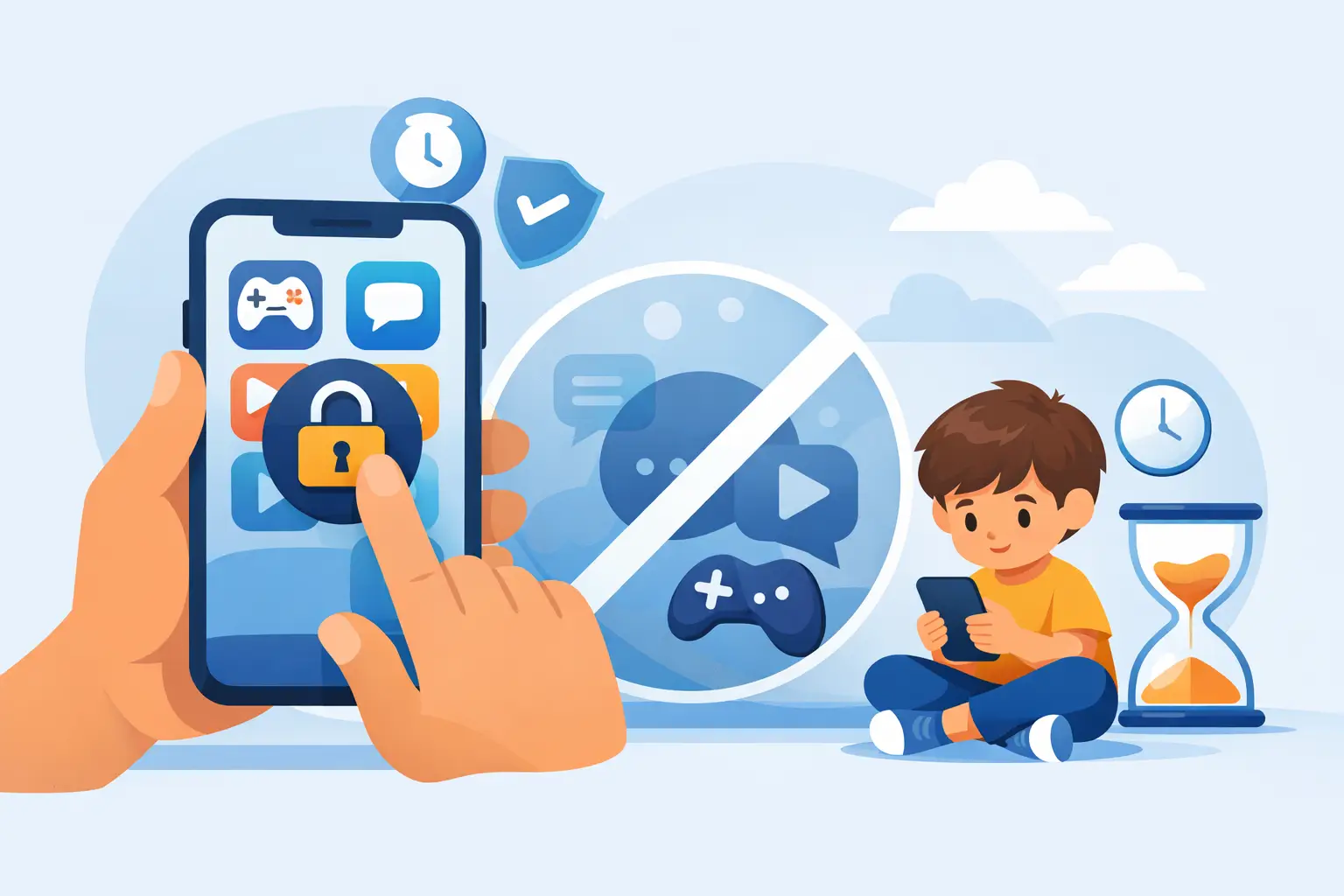
「もう時間だよ」と言った瞬間に子供の iPhone が戦場に変わったとしても、通常は携帯電話を完全に取り上げるという解決策はありません。これは、デバイスが強制できる明確な制限を設定することです。 iPhone で子供が使用するアプリを制限する方法を疑問に思っている場合、Apple はすでにスクリーンタイムを通じて便利なツールを提供していますが、重要なのはセットアップです。考え抜かれた設定により、議論を減らし、ルーチンを保護し、制限を個人的なものではなく予測可能なものに感じさせることができます。
スクリーンタイムを使用してiPhoneで子供が使用するアプリを制限する方法
iPhone でアプリのアクセスを管理する最も信頼できる方法は、スクリーンタイムです。お子様が Apple ファミリー グループに属している場合は、自分のデバイスからこれらの設定を管理できます。そうでない場合でも、お子様の iPhone で直接設定できます。
まずは「設定」を開き、次に「スクリーンタイム」を開きます。お子様の電話を直接設定している場合は、[スクリーンタイムをオンにする] を選択し、子デバイスのプロンプトに従います。お子様がすでにファミリー共有に参加している場合は、自分の iPhone でスクリーンタイムに移動し、お子様の名前を選択して、そこで制限を管理します。
この部分は慎重に行う価値があります。お子様が知らないスクリーンタイムのパスコードを作成してください。パスコードがなければ、ほとんどの制限は簡単に変更できます。デバイスのロック解除コードとは異なるものを選択し、誕生日や子供が推測しそうな単純なパターンは避けてください。
スクリーンタイムがアクティブになると、いくつかの異なる方法でアプリを制限できます。すべての家族が同じ種類のルールを必要とするわけではないため、これは重要です。親の中には、ゲームに毎日の上限を設けたいと考えている人もいます。授業時間の制限や就寝時間のロックアウト、あるいは読書や宿題ツールよりもソーシャルアプリの制限を厳しくすることを望む人もいる。
アプリの制限を使用して 1 日あたりの上限を設定する
アプリの制限は、アプリの 1 日あたりの許容量に最も近い値です。ゲーム、ソーシャル、エンターテイメントなどのアプリカテゴリごと、または特定のアプリごとに合計時間を設定できます。
「スクリーンタイム」に移動し、「アプリの制限」をタップして、「制限を追加」をタップします。そこから、カテゴリを選択したり、個々のアプリや Web サイトを選択したりできます。その後、1日に許可される時間を設定します。
これは、目標が完全なブロックではなく適度である場合にうまく機能します。たとえば、授業日には 30 分間ゲームを行い、週末には 1 時間をゲームに費やすことができます。日ごとに制限をカスタマイズできるため、平日と土曜日で家族の予定が変わる場合に便利です。
理解すべきトレードオフが 1 つあります。カテゴリの制限はより広範囲になりますが、意図したよりも多くのアプリに影響を与える可能性もあります。お子様が 1 つのエンターテイメント アプリを学校のビデオに使用し、別のエンターテイメント アプリをカジュアルな視聴に使用している場合、カテゴリ全体の上限は単刀直入すぎると感じるかもしれません。その場合、特定のアプリを制限すると、より細かく制御できるようになります。
時間がなくなると、お子様が延長時間をリクエストするかパスコードを入力しない限り、アプリは利用できなくなります。内蔵された摩擦が役に立ちます。 「あと 5 分」が、電話が認識する明確な家庭ルールに変わります。
ダウンタイムを利用して学校、宿題、睡眠のルーチンを作成する
アプリの制限は、アプリを使用できる時間を制御します。ダウンタイムは、ほとんどのアプリがまったく使用できない時間を制御します。そのため、ルーチン構築に最適なツールの 1 つとなります。
[スクリーンタイム] で、[ダウンタイム] をタップし、スケジュールを選択します。多くの家族がこれを就寝時間、一晩中、または宿題の時間に使用しています。ダウンタイム中は、特に許可したアプリと電話のみが利用可能です。
学校前の気が散るのを減らすことが目標の場合は、午後 9 時から午後 9 時までのダウンタイムをスケジュールすることもできます。宿題に集中することが目標の場合は、午後 4 時から午前 7 時までは不要なアプリをブロックしてもよいでしょう。午後6時まで適切なスケジュールは、お子様の年齢、成熟度、日常生活によって異なります。
許可されたアプリは、ダウンタイムをイライラさせるのではなく実用的なものにする設定です。スクリーンタイム内で、制限期間中も動作するアプリを選択できます。幼い子供にとって、それは電話、家族とのメッセージ、電卓、読書アプリを意味するかもしれません。年長のお子様の場合は、学校のプラットフォームや交通機関のアプリへのアクセスを残しておきたい場合があります。
ここで、多くの親がより良い結果を得ています。一日中すべてを制御しようとするのではなく、保護されたウィンドウをいくつか作成します。子どもたちは、無作為に強制されるものではなく、予測可能で日常生活に結びついていると感じる制限の方がよく反応することがよくあります。
アプリのインストール、削除、アプリ内購入をブロックする
場合によっては、子供がアプリを使用する時間だけが問題ではないことがあります。それは、最初に電話に何が追加されるか、または子供が使用記録を避けるためにアプリを削除し、後でそれを再インストールするかどうかです。
これを管理するには、「スクリーンタイム」を開き、「コンテンツとプライバシーの制限」を開きます。機能をオンにします。 「iTunes と App Store での購入」では、アプリのインストール、削除、アプリ内購入をブロックできます。
この設定は、年少の子供や未就学児に特に役立ちます。アプリ環境をより安定させ、承認なしに新しいゲームやチャット アプリが突然ダウンロードされるのを防ぎます。
ここには実際的なバランスがあります。年長の子供にとって、アプリのインストールを完全にブロックすると制限が厳しすぎると感じるかもしれません。すべてをブロックするのではなく、許可を求めることを好む家族もいます。あなたの子供が、アプリが欲しい理由を最初に尋ねて話し合うのに十分な年齢であれば、全面的に禁止するよりも良い長期的な習慣をサポートする可能性があります。
年齢と種類によってアプリのコンテンツを制限する
アプリの評価やコンテンツに基づいてアクセスを制限したい場合は、コンテンツとプライバシーの制限でもそれを行うことができます。そのセクション内で、iOS のバージョンに応じて、[App Store、メディア、ウェブ、ゲーム] または [コンテンツ制限] をタップします。特定の年齢レーティングを超えるアプリをブロックし、露骨なコンテンツを制限できます。
このアプローチは、お子様が友達が使用するすべてのアプリに対応する準備ができていないが、それぞれを手動で確認したくない場合に便利です。年齢による評価が常にすべてを物語っているとは限らないため、完璧ではありませんが、しっかりとした最初の層が追加されます。
Web コンテンツを制限したり、アダルト Web サイトを制限したりすることもできます。多くの家庭では、アプリ ルールは Web フィルタリングと組み合わせると最も効果的に機能します。そうしないと、子供がアプリから同じサービスのブラウザ バージョンに単純に切り替える可能性があります。
実際に固執する子供のルーティンのためにiPhoneでアプリを制限する方法
技術的なセットアップは重要ですが、家族のフォロースルーも同様に重要です。電話機がルールの適用を開始する前に、お子様が何が予想されるかを知っている場合、制限はより効果的に機能します。
目的をわかりやすい言葉で説明してください。監視したり罰したりするために電話をロックダウンしているのではありません。睡眠、学校への集中、自宅での休憩時間にガードレールを設置していることになります。このフレーミングは、特にコントロールに敏感なプレティーンの場合に違いをもたらします。
また、子どもがすでに理解しているルーチンにルールを結び付けることも役立ちます。 「スクリーンタイムが多すぎる」という曖昧なルールよりも、放課後は宿題モード、夜は睡眠モード、週末は余分に余暇を過ごす方が受け入れられやすいのです。具体的なスケジュールの方が公平に感じられます。
反発を受けたとしても、それは必ずしも制限が間違っていることを意味するわけではありません。場合によっては、それは子供が適応していることを意味します。ただし、設定が広すぎないかどうかを確認することも重要です。教育アプリがエンターテイメント アプリによってブロックされたり、制限時間内に子供が連絡を取れなかったりすると、システムはすぐにイライラしてしまいます。
Apple の組み込み設定で十分な場合とそうでない場合
多くの家庭にとって、Apple 独自のツールで十分です。スクリーンタイムには、1 日の制限、スケジュール、許可されたアプリ、コンテンツ制限、購入制御が含まれます。 iPhone に自然にフィットするプライベートなデバイスベースのコントロールが必要な場合は、これが強力な出発点となります。
それでも、Apple の設定には限界があります。保護者の中には、よりシンプルなダッシュボード、共通のルーチンへの迅速なアクセス、または毎回設定を調べなくても授業時間、就寝時間、ご褒美時間を簡単に切り替える方法を望んでいる人もいます。また、情報を外部サーバーに送信するのではなくデバイス上に保持しながら、アプリや Web サイトの使用状況をより明確に可視化したいと考えている人もいます。
そのため、一部の家族は プライバシー最優先のツール クラウド監視モデルではなく、Apple のフレームワークに基づいて構築されています。 セーフネスト ファミリー は、iPhone および iPad のコントロール、デバイス上の処理、および親が実際に家庭で使用する実践的なルーチンに焦点を当てることで、そのアプローチを採用しています。
ペアレンタルコントロールアプリを使用する場合は、率直さが重要です。すべてのメッセージを読んだり、すべての状況を解釈したり、お子様との進行中の会話を置き換えたりできるツールはありません。優れたペアレンタル コントロールは、子育ての代わりとなるものではなく、境界線をサポートするために存在します。
通常、最適なセットアップは、家族が 1 か月後も使い続けるセットアップです。 1 つまたは 2 つの明確なアプリ制限から始めて、まず睡眠と宿題を中心に構築し、子供が実際に必要とするものを学びながら調整します。落ち着いたデジタル ルーチンは、多くの場合、一度に 1 つの小さな設定を作成して構築されます。