 SafeNest Family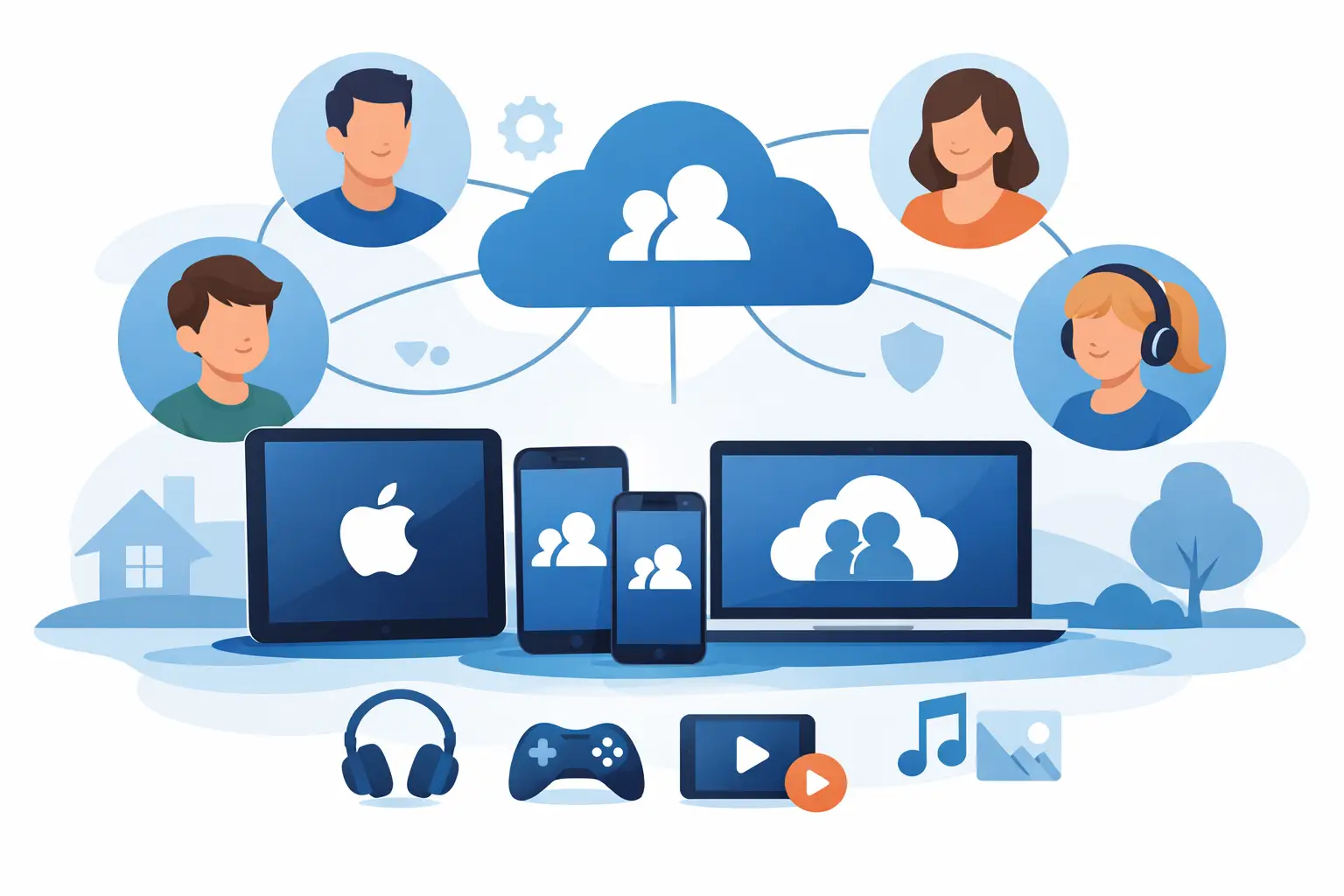
إذا سبق لك أن حاولت إدارة جهاز iPhone أو iPad الخاص بطفلك دون مشاركة العائلة، فمن المحتمل أنك واجهت نفس المشكلة التي يواجهها العديد من الآباء: الجهاز يعمل، لكن إعداد العائلة لا يعمل. ترتبط عمليات الشراء بمعرف Apple الخاطئ، وتوجد عناصر التحكم في مدة استخدام الجهاز على الجهاز الخطأ، وتتحول الإجراءات البسيطة مثل الموافقة على التنزيلات إلى حل بديل. يهدف هذا الدليل الخاص بإعداد Apple Family Sharing إلى إصلاح ذلك بوضوح، مع شرح المقايضات مقدمًا.
لماذا تعتبر المشاركة العائلية مهمة للآباء؟
لا تعد Apple Family Sharing مجرد ميزة فوترة. بالنسبة للآباء، هذا هو الهيكل الذي يجعل مدة استخدام الجهاز، وموافقات الشراء، والاشتراكات المشتركة، ومشاركة الموقع، وإدارة حساب الطفل تعمل معًا بطريقة متسقة عبر الأجهزة.
ومع ذلك، فهو يعمل بشكل جيد فقط عندما يكون الأساس صحيحًا. يأتي الكثير من الإحباط من قيام العائلات بإعداد جهاز طفل باستخدام معرف Apple الخاص بأحد الوالدين أولاً، ثم محاولة إضافة عناصر التحكم لاحقًا. يكون نظام Apple أكثر نظافة عندما يكون لكل فرد من أفراد العائلة معرف Apple الخاص به ويقوم المنظم بإدارة مجموعة العائلة من هناك.
إذا كان هدفك هو اتباع إجراءات روتينية صحية، وليس المراقبة، فعادةً ما تكون المشاركة العائلية هي المكان المناسب للبدء. فهو يمنح الوالدين التحكم على مستوى الحساب دون الحاجة إلى أدوات مراقبة مخفية أو إرسال نشاط عائلي إلى خوادم خارجية.
قبل بدء إعداد Apple Family Sharing
أفضل وقت لإعداد Family Sharing هو قبل تسليم الجهاز، ولكن لا يزال بإمكانك إصلاح الإعداد الحالي. ما يهم أكثر هو التحقق من ثلاثة أشياء أولا.
تأكد من أن الوالد أو الوصي الذي سيدير العائلة قام بتسجيل الدخول إلى معرف Apple الخاص به على جهاز iPhone أو iPad الخاص به. سيصبح هذا الشخص هو منظم العائلة. يتعامل المنظم مع مشاركة الدفع والدعوات ومعظم عناصر التحكم على مستوى الوالدين.
بعد ذلك، تأكد من أن طفلك لديه معرف Apple الخاص به. إذا كان طفلك أقل من 13 عامًا في الولايات المتحدة، تسمح Apple لأحد الوالدين بإنشاء حساب طفل كجزء من إعداد العائلة. إذا كان الطفل أكبر سنًا ولديه بالفعل معرف Apple، فيمكنك دعوة هذا الحساب إلى مجموعة العائلة.
أخيرًا، قم بتحديث كل الأجهزة المعنية. تميل المشاركة العائلية ومدة استخدام الجهاز إلى العمل بشكل أفضل عندما تعمل أجهزة iPhone وiPad بإصدارات iOS أو iPadOS الحالية. لا تؤدي إصدارات البرامج المختلطة دائمًا إلى تعطيل عملية الإعداد، ولكنها قد تؤدي إلى إنشاء قوائم مربكة وخيارات مفقودة.
دليل لإعداد Apple Family Sharing خطوة بخطوة
على جهاز iPhone أو iPad الخاص بالوالدين، افتح الإعدادات واضغط على اسمك في الأعلى. ابحث عن Family أو Family Sharing، وفقًا لإصدار iOS الخاص بك. اضغط على "إعداد عائلتك" إذا كانت هذه هي المرة الأولى لك.
سترشدك Apple عبر الأساسيات. ستؤكد أنك تريد أن تكون المنظم وتختار الخدمات التي تريد مشاركتها، مثل عمليات الشراء والاشتراكات والتخزين. ترغب بعض العائلات في مشاركة كل ما هو متاح. ويفضل آخرون إعدادًا أضيق، خاصة إذا كانوا يريدون عناصر تحكم مشتركة ولكنهم لا يريدون دمج جميع عمليات الشراء معًا. وهذا هو الاختيار الصحيح.
عندما تصل إلى النقطة التي تقوم فيها بإضافة أفراد العائلة، اختر الخيار الذي يناسب حالة طفلك. إذا لم يكن لدى طفلك معرف Apple بعد، فقم بإنشاء حساب طفل. إذا كان لديهم بالفعل واحدة، أرسل دعوة.
بالنسبة للأطفال الأصغر سنًا، عادةً ما يكون إنشاء الحساب أثناء الإعداد أسهل من محاولة إعادة استخدام معلومات تسجيل دخول أحد الوالدين أو إعادة استخدام حساب أقدم. فهو يحافظ على الهوية نظيفة منذ البداية ويتجنب سنوات من عمليات الشراء والرسائل والإعدادات المختلطة.
بمجرد إضافة طفلك، ارجع إلى إعدادات العائلة وتأكد من التعرف على دوره بشكل صحيح. تريد أن يظهر الحساب كحساب طفل عندما يكون ذلك ممكنًا، لأن ذلك يؤثر على الموافقة على الشراء وسلوك الرقابة الأبوية.
ثم انتقل إلى جهاز الطفل. قم بتسجيل الدخول باستخدام معرف Apple الخاص بالطفل، وليس معرف الوالدين. هذه هي النقطة التي تخرج فيها العديد من الإعدادات العائلية عن مسارها. إذا ظل معرف Apple الخاص بأحد الوالدين على جهاز iPad الخاص بالطفل، فقد تكون المشاركة العائلية موجودة من الناحية النظرية، لكن عناصر التحكم العملية ستكون فوضوية.
قم بإعداد وقت الشاشة بعد المشاركة العائلية
المشاركة العائلية تخلق العلاقة العائلية. يطبق Screen Time القواعد اليومية.
من جهاز ولي الأمر، افتح الإعدادات، ثم مدة استخدام الجهاز. ينبغي أن ترى طفلك مدرجًا ضمن قسم العائلة. اضغط على اسم الطفل لتكوين عناصر التحكم عن بعد.
هذا هو المكان الذي يمكنك فيه بناء إجراءات روتينية منطقية للحياة الحقيقية. التوقف يعمل بشكل جيد للنوم وساعات الدراسة. يمكن أن تساعد حدود التطبيقات في الألعاب أو تطبيقات الفيديو أو الأنظمة الأساسية الاجتماعية. يُعد "السماح دائمًا" مفيدًا للأساسيات مثل الهاتف أو الرسائل أو أدوات التعلم التي يجب أن تظل في متناول الجميع.
إن قيود المحتوى والخصوصية مهمة أيضًا، خاصة بالنسبة للأطفال الصغار. يمكنك تقييد المحتوى الصريح، وحظر عمليات تثبيت التطبيق أو حذفه، ومنع تغييرات الحساب، وتقييد محتوى الويب. لا شيء من هذا يجعل الجهاز مقاومًا للأطفال بالمعنى المطلق، لأنه لا يوجد نظام مراقبة أبوية مثالي. ولكنه ينشئ إطارًا واضحًا يسهل صيانته كثيرًا مقارنة بالفحص اليدوي المستمر.
بالنسبة للعديد من الآباء، الفائدة الأكبر هي الاتساق. بمجرد اتصال Family Sharing وScreen Time بشكل صحيح، يمكنك ضبط الحدود من جهازك الخاص بدلاً من أخذ iPhone أو iPad الخاص بالطفل بشكل متكرر لإجراء التغييرات.
أخطاء الإعداد الشائعة وكيفية تجنبها
الخطأ الأكثر شيوعًا هو استخدام معرف Apple واحد بين عدة أفراد من العائلة. قد يبدو الأمر أسهل في الوقت الحالي، ولكنه يخلق مشاكل طويلة الأمد فيما يتعلق بالخصوصية والرسائل والمشتريات والنسخ الاحتياطية والرقابة الأبوية. إن عمليات تسجيل الدخول المشتركة تستحق الإصلاح دائمًا.
هناك مشكلة شائعة أخرى وهي تخطي إعدادات الموافقة على الشراء. إذا كنت تريد الإشراف قبل تنزيل التطبيقات، فقم بتشغيل "الموافقة على الشراء" لطفلك. وبخلاف ذلك، قد يتمكن الطفل من تثبيت التطبيقات أولاً ولا يواجه قيودًا إلا لاحقًا.
هناك أيضًا حد عملي يجب أن يعرفه الآباء: ضوابط Apple قوية داخل نظام Apple، لكنها لا توفر كل أنواع المراقبة التي تعلن عنها بعض منصات الطرف الثالث. وهذا ليس دائما ضعفا. بالنسبة للعديد من العائلات، فهو مناسب بشكل أفضل. عادةً ما تعني إدارة الأجهزة التي تعطي الأولوية للخصوصية عددًا أقل من الميزات التدخلية، ولكنها تعني أيضًا قدرًا أقل من البيانات التي تغادر منزلك.
إذا كنت تبحث عن تسجيل الرسائل المخفية، أو لوحات المعلومات السحابية التي تعمل دائمًا، أو التتبع السري، فإن نظام Apple البيئي ليس مصممًا حقًا لذلك. إذا كنت تبحث عن بناء الروتين، وحدود المحتوى، والحدود الزمنية، والإشراف الشفاف، فهذا أفضل بكثير.
ماذا تفعل إذا كان طفلك يستخدم بالفعل معرف Apple الخاص بأحد الوالدين
هذا الوضع شائع، خاصة مع أجهزة iPad المستعملة. الحل الأنظف هو نقل الطفل إلى معرف Apple الخاص به ثم إضافته إلى Family Sharing بشكل صحيح. قد يستغرق ذلك القليل من الجهد، لأنك قد تحتاج إلى تسجيل الخروج من الحساب القديم، وعمل نسخة احتياطية من البيانات المهمة، وتحديد ما يبقى مع الوالد مقابل ما يجب نقله إلى الطفل.
قد تظل التطبيقات المشتراة المرتبطة بحساب أحد الوالدين متاحة من خلال مشاركة المشتريات، ولكن قد لا يتم نقل بعض البيانات داخل التطبيقات بدقة. هذه هي المقايضة. غالبًا ما تؤدي الراحة على المدى القصير إلى حدوث ارتباك في الحساب على المدى الطويل.
إذا كان الجهاز يحتوي على القليل جدًا من البيانات الشخصية، يختار العديد من الآباء إعادة ضبط جهاز iPad أو iPhone والبدء من جديد باستخدام معرف Apple الخاص بالطفل. غالبًا ما يكون أسرع من استكشاف أخطاء الإعدادات الموروثة وإصلاحها على مدار سنوات.
حيث الخصوصية أولا تطبيق الرقابة الأبوية يناسب
تغطي أدوات Apple المدمجة الكثير، لكن بعض العائلات تريد طبقة تحكم أكثر عملية للإجراءات الروتينية مثل وضع الواجب المنزلي، أو وضع السكون، أو وقت المكافأة، أو الإغلاق السريع للجهاز. هذا هو المكان الذي يمكن أن يكون فيه التطبيق المبني على إطار عمل Screen Time من Apple مفيدًا.
والفرق الرئيسي هو كيفية تعامل التطبيق مع بيانات العائلة. تعتمد بعض منتجات الرقابة الأبوية على التجميع السحابي ومراقبة السلوك. ويركز آخرون، بما في ذلك SafeNest Family، على المعالجة على الجهاز والعمل ضمن نموذج أذونات Apple. وهذا النهج أكثر محدودية في بعض النواحي، ولكنه أيضا أكثر شفافية وأكثر احتراما لخصوصية الأسرة.
بالنسبة للآباء الذين يريدون التوجيه بدلاً من المراقبة السرية، فإن هذا التمييز مهم. لا يزال بإمكانك تعيين البنية وفرض الحدود ومراجعة أنماط الاستخدام دون تحويل الحياة الرقمية لطفلك إلى مصدر بيانات لأطراف ثالثة.
عندما تستحق المشاركة العائلية التعديل، وليس التخلي عنها
إذا كانت ميزة "المشاركة العائلية" مربكة في البداية، فهذا لا يعني عادةً أن النظام خاطئ. في كثير من الأحيان، يعني ذلك أن هناك حاجة إلى تصحيح قرار أو قرارين من قرارات الإعداد. عادة ما تأتي أفضل النتائج من ثلاث عادات: يستخدم كل شخص معرف Apple الخاص به، ويدير الوالد وقت الشاشة من أجهزته الخاصة، وتعامل الأسرة مع قواعد الجهاز مثل الإجراءات المنزلية بدلاً من عقوبات الطوارئ.
لن يحل هذا الإعداد كل الصراعات حول الشاشات. لا توجد أداة يمكنها فعل ذلك. ولكن عندما يتم تنظيم حسابات Apple الخاصة بك بشكل صحيح، يصبح من الأسهل بكثير دعم عادات أفضل دون احتكاك مستمر.
نادرًا ما يتعلق إعداد جهاز العائلة الهادئ بإضافة المزيد من المراقبة. في معظم الأحيان، يبدأ الأمر بالحصول على الأساسيات الصحيحة والحفاظ على القواعد واضحة بدرجة كافية بحيث يفهم الجميع مدى ملاءمة الأجهزة للحياة اليومية.