 SafeNest Family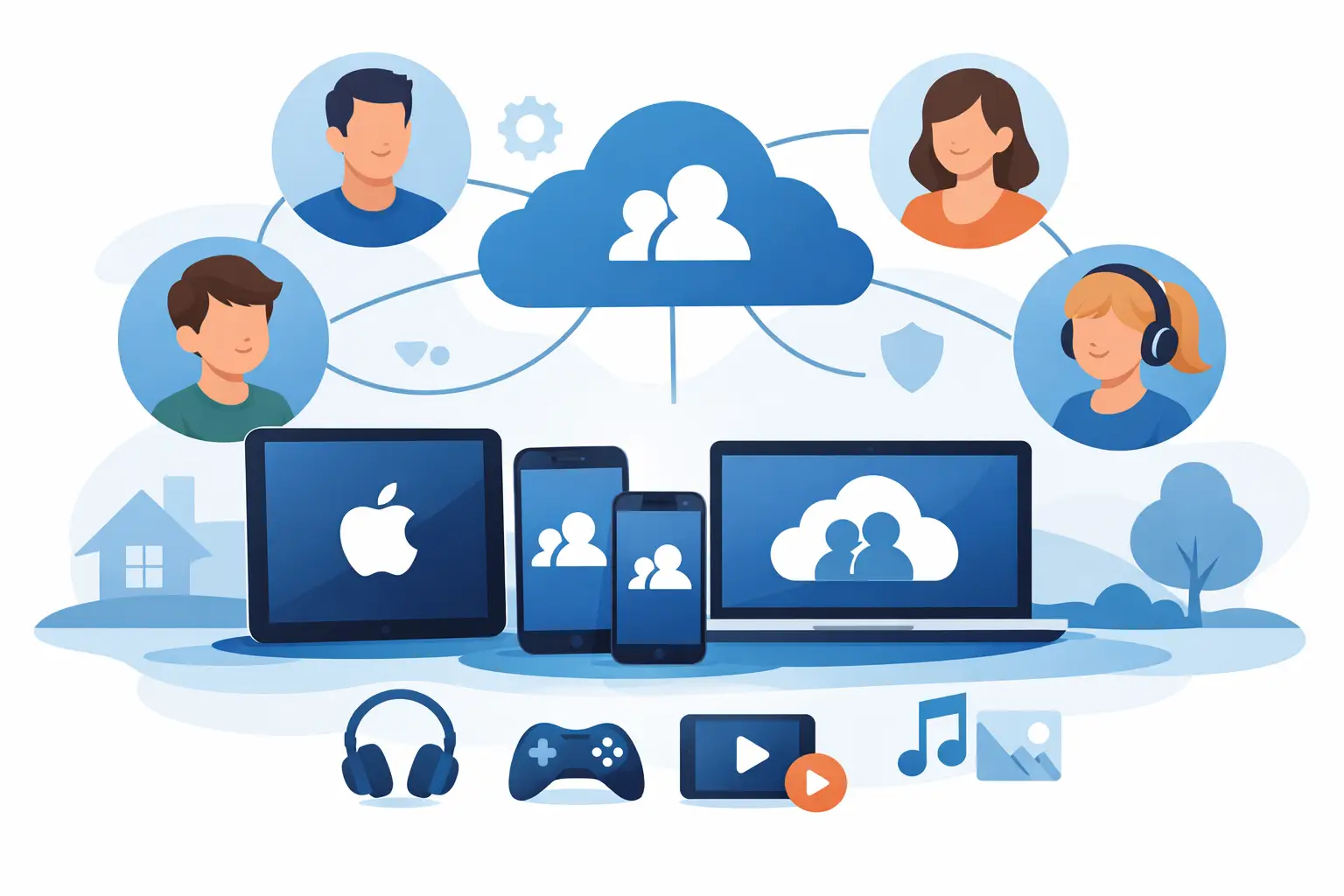
ファミリー共有を使用せずに子供の iPhone または iPad を管理しようとしたことがある場合は、多くの親が経験するのと同じ問題に遭遇したことがあるでしょう。デバイスは機能するが、ファミリー設定が機能しないという問題です。購入は間違った Apple ID に関連付けられ、スクリーンタイムのコントロールは間違ったデバイス上で実行され、ダウンロードの承認などの単純なルーチンが回避策になります。 Apple ファミリー共有設定に関するこのガイドは、事前にトレードオフを説明しながら、この問題を明確に修正することを目的としています。
ファミリー共有が保護者にとって重要な理由
Apple ファミリー共有は単なる請求機能ではありません。保護者にとって、これは、スクリーンタイム、購入の承認、共有サブスクリプション、位置情報の共有、および子供のアカウント管理が、デバイス間で一貫性を感じられる方法で連携するための構造です。
とはいえ、それは基礎が正しい場合にのみ効果を発揮します。多くのフラストレーションは、最初に親の Apple ID を使用して子供のデバイスをセットアップし、後でコントロールを追加しようとする家族から生じます。 Apple のシステムは、家族の各メンバーが自分の Apple ID を持ち、主催者がそこから家族グループを管理することで、よりクリーンになります。
監視ではなく、より健康的な日常生活を目標とする場合は、通常、ファミリー共有から始めるのが適切です。これにより、隠れた監視ツールを必要としたり、家族のアクティビティを外部サーバーに送信したりすることなく、保護者がアカウントレベルで制御できるようになります。
Apple ファミリー共有の設定を開始する前に
ファミリー共有を設定する最適な時期はデバイスを引き渡す前ですが、既存の設定を修正することもできます。最も重要なことは、最初に3つのことを確認することです。
家族を管理する親または保護者が、自分の iPhone または iPad で自分の Apple ID にサインインしていることを確認してください。この人が家族の主催者になります。主催者は、支払いの共有、招待、および保護者レベルのコントロールのほとんどを処理します。
次に、お子様が自分の Apple ID を持っていることを確認します。米国では、お子様が 13 歳未満の場合、Apple は親が家族設定の一環として子供用アカウントを作成できるようにします。お子様が年長で、すでに Apple ID を持っている場合は、そのアカウントをファミリー グループに招待できます。
最後に、関係するすべてのデバイスを更新します。 iPhone および iPad が現在の iOS または iPadOS バージョンを実行している場合、ファミリー共有とスクリーンタイムの動作が向上する傾向があります。ソフトウェアのバージョンが混在しても、必ずしもセットアップが中断されるわけではありませんが、メニューが混乱したり、オプションが欠落したりする可能性があります。
Apple ファミリー共有設定ガイド (ステップバイステップ)
保護者の iPhone または iPad で [設定] を開き、上部にある自分の名前をタップします。 iOS のバージョンに応じて、[ファミリー] または [ファミリー共有] を探します。初めての場合は、「家族をセットアップ」をタップします。
Apple が基本的な手順を説明します。自分が主催者になることを確認し、購入、サブスクリプション、ストレージなど、共有するサービスを選択します。家族によっては、利用できるものはすべて共有したいと考えている人もいます。他の人は、特に共有コントロールが必要だが、すべての購入を一緒に混合したくない場合に、より狭い設定を好みます。それは有効な選択です。
家族を追加する段階になったら、お子様の状況に合ったオプションを選択してください。お子様がまだ Apple ID を持っていない場合は、お子様のアカウントを作成してください。すでに招待状を持っている場合は、招待状を送信します。
年少のお子様の場合、セットアップ中にアカウントを作成する方が、親のログインを再利用したり、古いアカウントを再利用したりするよりも簡単です。これにより、最初から ID がクリーンな状態に保たれ、何年にもわたる購入、メッセージ、設定の混在を回避できます。
お子様が追加されたら、ファミリー設定に戻り、お子様の役割が正しく認識されていることを確認します。購入の承認とペアレンタルコントロールの動作に影響を与えるため、該当する場合はアカウントを子アカウントとして表示する必要があります。
次に、お子様のデバイスに移動します。親の Apple ID ではなく、子供の Apple ID を使用してサインインします。これは、多くの家族構成が軌道から外れるポイントです。親の Apple ID が子供の iPad に残っている場合、理論的にはファミリー共有が存在する可能性がありますが、実際の制御は煩雑になります。
ファミリー共有後のスクリーンタイムを設定する
ファミリー共有により家族関係が生まれます。スクリーンタイムには日常のルールが適用されます。
保護者のデバイスから、[設定]、[スクリーンタイム]の順に開きます。家族セクションの下にお子様がリストされているはずです。お子様の名前をタップして、リモートでコントロールを設定します。
ここで、実生活に役立つルーチンを構築できます。ダウンタイムは睡眠時間や学校時間に効果的です。アプリの制限は、ゲーム、ビデオ アプリ、またはソーシャル プラットフォームに役立ちます。 [常に許可] は、電話、メッセージ、学習ツールなど、常にアクセスしておく必要がある必需品に役立ちます。
コンテンツとプライバシーの制限も、特に幼い子供にとっては重要です。露骨なコンテンツを制限したり、アプリのインストールや削除をブロックしたり、アカウントの変更を防止したり、Web コンテンツを制限したりできます。完璧なペアレンタル コントロール システムは存在しないため、デバイスを絶対的な意味でチャイルドプルーフにすることはできません。ただし、定期的な手動チェックよりも保守がはるかに簡単な明確なフレームワークが作成されます。
多くの親にとって、最大の利点は一貫性です。ファミリー共有とスクリーンタイムが適切に接続されると、変更を行うために子供の iPhone や iPad を何度も持ち去らなくても、自分のデバイスから制限を調整できるようになります。
よくある設定ミスとその回避方法
最もよくある間違いは、複数の家族で 1 つの Apple ID を使用することです。現時点では簡単に思えるかもしれませんが、プライバシー、メッセージ、購入、バックアップ、ペアレンタルコントロールに関して長期的な問題が発生します。共有ログインはほとんどの場合、修正する価値があります。
もう 1 つの一般的な問題は、購入承認設定のスキップです。アプリがダウンロードされる前に監視したい場合は、お子様に購入を依頼するをオンにします。そうしないと、子供が最初にアプリをインストールできても、後で制限に遭遇する可能性があります。
親が知っておくべき実際的な制限もあります。Apple のシステム内では Apple の制御は強力ですが、一部のサードパーティ プラットフォームが宣伝しているあらゆる種類の監視が提供されるわけではありません。それは必ずしも弱点ではありません。多くの家族にとって、それはより適しています。プライバシーを最優先したデバイス管理は通常、侵襲的な機能を減らすことを意味しますが、家庭から流出するデータも減らします。
隠しメッセージのログ記録、常時接続のクラウド ダッシュボード、または秘密の追跡を探している場合、Apple のエコシステムは実際にはそのように設計されていません。ルーチンの構築、コンテンツの境界、時間制限、透明性のある監視を求めている場合は、より適切に調整されています。
お子様がすでに保護者の Apple ID を使用している場合の対処方法
この状況は、特にお下がりの iPad でよく見られます。最もクリーンな解決策は、子供を自分の Apple ID に移動してから、ファミリー共有に適切に追加することです。古いアカウントからサインアウトし、重要なデータをバックアップし、親に残すものと子に移動するものを決定する必要がある場合があるため、これには少し手間がかかります。
保護者のアカウントに関連付けられている購入済みアプリは、購入共有を通じて引き続き利用できる場合がありますが、アプリ内の一部のデータは適切に転送されない場合があります。それがトレードオフです。短期的な利便性は長期的なアカウントの混乱を引き起こすことがよくあります。
デバイスに個人データがほとんど含まれていない場合、多くの親は iPad または iPhone をリセットし、子供自身の Apple ID でやり直すことを選択します。多くの場合、何年にもわたって継承された設定のトラブルシューティングを行うよりも高速です。
プライバシー最優先の場所 ペアレントコントロールアプリ はまる
Apple の組み込みツールは多くの機能をカバーしていますが、一部の家族は、宿題モード、睡眠モード、ご褒美時間、または素早いデバイスのロックダウンなどのルーチンのためのより実用的な制御レイヤーを望んでいます。そこで役立つのが、Apple のスクリーン タイム フレームワークを中心に構築されたアプリです。
主な違いは、アプリが家族データを処理する方法です。一部のペアレンタル コントロール製品は、クラウド コレクションと動作監視に依存しています。 SafeNest Family を含むその他の製品は、デバイス上の処理に重点を置き、Apple の許可モデル内で動作します。このアプローチはある意味でより限定的ですが、より透明性が高く、家族のプライバシーをより尊重するものでもあります。
秘密の監視ではなく指導を望む親にとって、その区別は重要です。お子様のデジタル ライフをサードパーティのデータ ストリームに変えることなく、構造を設定し、制限を適用し、使用パターンを確認することができます。
ファミリー共有を放棄するのではなく、調整する価値がある場合
ファミリー共有が最初はわかりにくいと感じても、それは通常、それが間違ったシステムであることを意味するものではありません。多くの場合、これは 1 つまたは 2 つのセットアップの決定を修正する必要があることを意味します。通常、最良の結果は 3 つの習慣から得られます。各人が自分の Apple ID を使用すること、親が自分のデバイスからスクリーンタイムを管理すること、家族がデバイスのルールを緊急の罰ではなく家事の日課のように扱うことです。
この設定では、画面周りのすべての競合が解決されるわけではありません。どのツールでもそれはできません。しかし、Apple アカウントが正しく整理されていれば、絶えず摩擦を起こすことなく、より良い習慣をサポートすることがはるかに簡単になります。
落ち着いた家族向けデバイスのセットアップでは、監視を追加することはほとんどありません。ほとんどの場合、基本を正しく理解し、デバイスが日常生活にどのように適合するかを誰もが理解できるようにルールを明確に保つことから始まります。