 SafeNest Family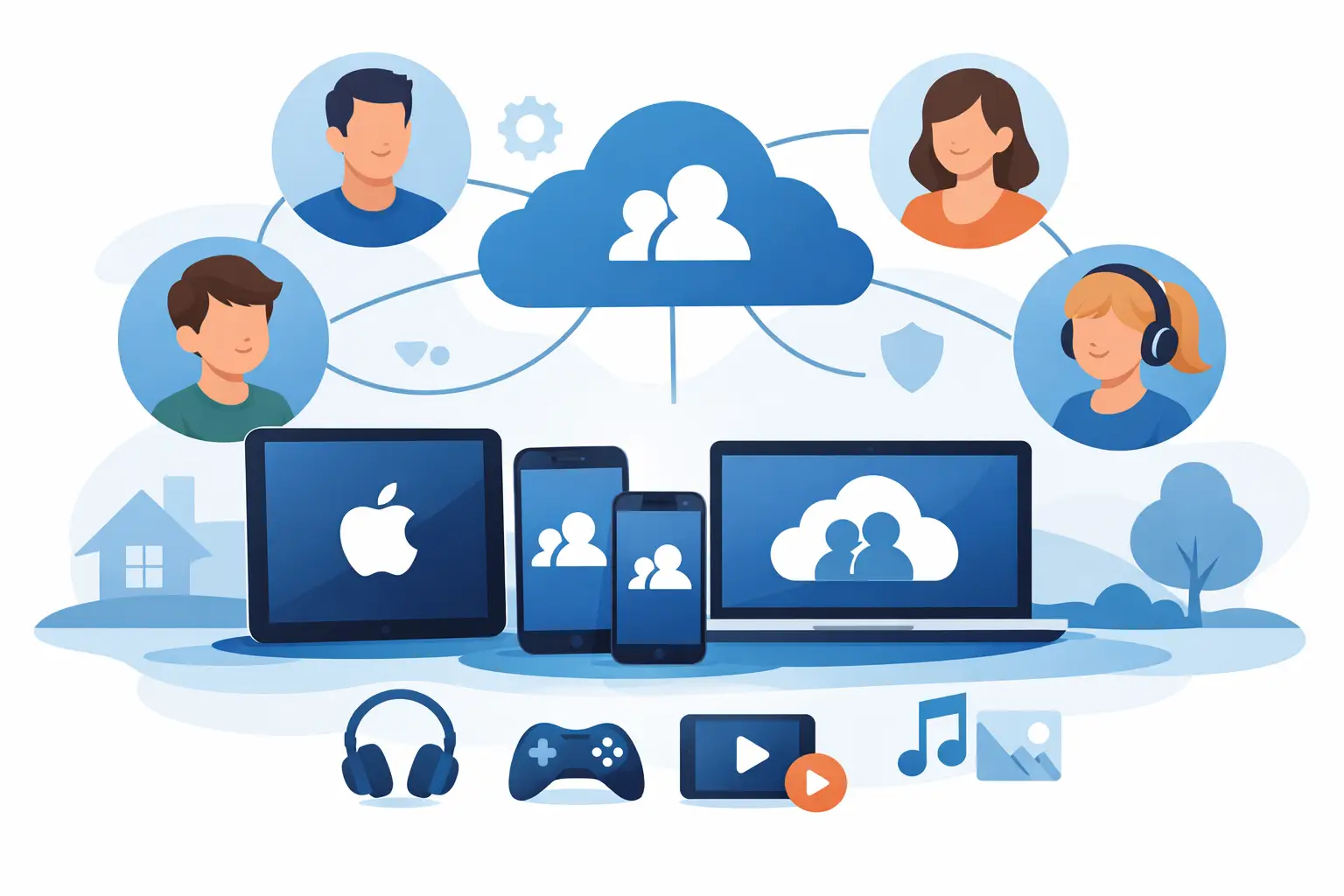
Si alguna vez ha intentado administrar el iPhone o iPad de un niño sin Compartir en familia, probablemente se haya topado con el mismo problema que muchos padres: el dispositivo funciona, pero la configuración familiar no. Las compras se vinculan a la ID de Apple incorrecta, los controles de Screen Time se encuentran en el dispositivo incorrecto y rutinas simples como aprobar descargas se convierten en una solución alternativa. Esta guía para la configuración de Apple Family Sharing está destinada a solucionar este problema claramente, explicando las ventajas y desventajas desde el principio.
Por qué Family Sharing es importante para los padres
Apple Family Sharing no es sólo una función de facturación. Para los padres, es la estructura que hace que Screen Time, las aprobaciones de compras, las suscripciones compartidas, el uso compartido de ubicaciones y la administración de cuentas infantiles funcionen juntos de una manera que se sienta consistente en todos los dispositivos.
Dicho esto, sólo funciona bien cuando la base es la adecuada. Mucha frustración proviene de las familias que primero configuran el dispositivo de un niño con el ID de Apple de uno de los padres y luego intentan superponer controles. El sistema de Apple es mucho más limpio cuando cada miembro de la familia tiene su propia ID de Apple y el organizador gestiona el grupo familiar desde allí.
Si su objetivo son rutinas más saludables, no vigilancia, Family Sharing suele ser el lugar adecuado para comenzar. Les brinda a los padres control a nivel de cuenta sin requerir herramientas de monitoreo ocultas ni enviar la actividad familiar a servidores externos.
Antes de iniciar la configuración de Apple Family Sharing
El mejor momento para configurar Family Sharing es antes de entregar un dispositivo, pero aún puedes arreglar una configuración existente. Lo más importante es comprobar primero tres cosas.
Asegúrese de que el padre o tutor que administrará la familia haya iniciado sesión con su propia ID de Apple en su propio iPhone o iPad. Esta persona se convertirá en el organizador familiar. El organizador se encarga de compartir pagos, invitaciones y la mayoría de los controles a nivel de padres.
A continuación, confirme que su hijo tenga su propia ID de Apple. Si su hijo tiene menos de 13 años en los EE. UU., Apple permite que los padres creen una cuenta infantil como parte de la configuración familiar. Si el niño es mayor y ya tiene una ID de Apple, puede invitar esa cuenta al grupo familiar.
Finalmente, actualice todos los dispositivos involucrados. Compartir en familia y Tiempo de pantalla tienden a comportarse mejor cuando los iPhone y iPad ejecutan las versiones actuales de iOS o iPadOS. Las versiones de software mixtas no siempre interrumpen la configuración, pero pueden crear menús confusos y faltar opciones.
Guía para la configuración de Apple Family Sharing, paso a paso
En el iPhone o iPad de los padres, abra Configuración y toque su nombre en la parte superior. Busque Familia o Compartir en familia, según su versión de iOS. Toca Configurar tu familia si es tu primera vez.
Apple te guiará a través de los conceptos básicos. Confirmarás que quieres ser el organizador y elegirás qué servicios compartir, como compras, suscripciones y almacenamiento. Algunas familias quieren compartir todo lo disponible. Otros prefieren una configuración más estrecha, especialmente si quieren controles compartidos pero no quieren que todas las compras se combinen. Esa es una elección válida.
Cuando llegue al punto en el que agrega miembros de la familia, elija la opción que coincida con la situación de su hijo. Si su hijo aún no tiene una ID de Apple, cree una cuenta infantil. Si ya tienen uno, envía una invitación.
Para los niños más pequeños, crear la cuenta durante la configuración suele ser más fácil que intentar reutilizar el inicio de sesión de uno de los padres o reutilizar una cuenta anterior. Mantiene la identidad limpia desde el principio y evita años de compras, mensajes y configuraciones contradictorias.
Una vez que haya agregado a su hijo, regrese a la configuración familiar y confirme que su rol se reconozca correctamente. Desea que la cuenta aparezca como una cuenta infantil cuando corresponda, porque eso afecta la aprobación de compras y el comportamiento de control parental.
Luego pase al dispositivo del niño. Inicie sesión con el ID de Apple del niño, no con el de los padres. Este es el punto donde muchas configuraciones familiares se desvían. Si el ID de Apple de uno de los padres permanece en el iPad del niño, Family Sharing puede existir en teoría, pero los controles prácticos serán complicados.
Configurar el tiempo de pantalla después de compartir en familia
Compartir en familia crea la relación familiar. Screen Time aplica las reglas del día a día.
Desde el dispositivo de los padres, abra Configuración y luego Tiempo de pantalla. Debería ver a su hijo en la lista de la sección familiar. Toque el nombre del niño para configurar los controles de forma remota.
Aquí es donde puedes crear rutinas que tengan sentido para la vida real. El tiempo de inactividad funciona bien para dormir y para el horario escolar. App Limits puede ayudar con juegos, aplicaciones de vídeo o plataformas sociales. Permitido siempre es útil para elementos esenciales como teléfono, mensajes o herramientas de aprendizaje que deben permanecer accesibles.
Las restricciones de contenido y privacidad también son importantes, especialmente para los niños más pequeños. Puede limitar el contenido explícito, bloquear la instalación o eliminación de aplicaciones, impedir cambios en la cuenta y restringir el contenido web. Nada de esto hace que un dispositivo sea a prueba de niños en un sentido absoluto, porque ningún sistema de control parental es perfecto. Pero crea un marco claro que es mucho más fácil de mantener que la verificación manual constante.
Para muchos padres, el mayor beneficio es la constancia. Una vez que Family Sharing y Screen Time estén conectados correctamente, puede ajustar los límites desde su propio dispositivo en lugar de quitarle repetidamente el iPhone o iPad del niño para realizar cambios.
Errores de configuración comunes y cómo evitarlos
El error más común es utilizar una ID de Apple entre varios miembros de la familia. Puede parecer más simple en este momento, pero crea problemas a largo plazo con la privacidad, los mensajes, las compras, las copias de seguridad y los controles parentales. Casi siempre vale la pena arreglar los inicios de sesión compartidos.
Otro problema común es saltarse la configuración de aprobación de compras. Si desea supervisión antes de descargar las aplicaciones, active Solicitar compra para su hijo. De lo contrario, es posible que un niño pueda instalar aplicaciones primero y encontrarse con restricciones más tarde.
También existe un límite práctico que los padres deben conocer: los controles de Apple son estrictos dentro del sistema de Apple, pero no brindan todo tipo de monitoreo que algunas plataformas de terceros anuncian. Eso no siempre es una debilidad. Para muchas familias, es una mejor opción. La gestión de dispositivos centrada en la privacidad suele significar menos funciones invasivas, pero también menos datos que salen de su hogar.
Si busca registro de mensajes ocultos, paneles de control en la nube siempre activos o seguimiento encubierto, el ecosistema de Apple no está realmente diseñado para eso. Si lo que busca es creación de rutinas, límites de contenido, límites de tiempo y supervisión transparente, está mucho mejor alineado.
Qué hacer si su hijo ya usa el ID de Apple de sus padres
Esta situación es común, especialmente con los iPads usados. La solución más limpia es mover al niño a su propia ID de Apple y luego agregarlo a Compartir en familia correctamente. Eso puede requerir un poco de esfuerzo, porque es posible que deba cerrar sesión en la cuenta anterior, hacer una copia de seguridad de los datos importantes y decidir qué queda con el padre y qué debe transferirse al niño.
Es posible que las aplicaciones compradas vinculadas a la cuenta de los padres aún estén disponibles mediante compras compartidas, pero es posible que algunos datos dentro de las aplicaciones no se transfieran correctamente. Ésa es la compensación. La conveniencia a corto plazo a menudo crea confusión en las cuentas a largo plazo.
Si el dispositivo tiene muy pocos datos personales, muchos padres optan por restablecer el iPad o iPhone y comenzar de nuevo con la ID de Apple del niño. A menudo es más rápido que solucionar problemas de años de configuraciones heredadas.
Donde la privacidad es lo primero aplicación de control parental encaja en
Las herramientas integradas de Apple cubren mucho, pero algunas familias quieren una capa de control más práctica para rutinas como el modo de tarea, el modo de suspensión, el tiempo de recompensa o un bloqueo rápido del dispositivo. Ahí es donde una aplicación creada en torno al marco Screen Time de Apple puede resultar útil.
La diferencia clave es cómo la aplicación maneja los datos familiares. Algunos productos de control parental dependen de la recopilación en la nube y del seguimiento del comportamiento. Otros, incluido SafeNest Family, se centran en el procesamiento en el dispositivo y funcionan dentro del modelo de permisos de Apple. Ese enfoque es más limitado en algunos aspectos, pero también es más transparente y más respetuoso de la privacidad familiar.
Para los padres que quieren orientación en lugar de vigilancia encubierta, esa distinción es importante. Aún puedes establecer estructuras, imponer límites y revisar patrones de uso sin convertir la vida digital de tu hijo en un flujo de datos para terceros.
Cuándo vale la pena ajustar Family Sharing, no abandonarlo
Si Family Sharing parece confuso al principio, eso no suele significar que sea el sistema equivocado. Más a menudo, significa que es necesario corregir una o dos decisiones de preparación. Los mejores resultados generalmente provienen de tres hábitos: cada persona usa su propia ID de Apple, los padres administran Screen Time desde su propio dispositivo y la familia trata las reglas del dispositivo como rutinas domésticas en lugar de castigos de emergencia.
Esa configuración no resolverá todos los conflictos relacionados con las pantallas. Ninguna herramienta puede hacer eso. Pero cuando sus cuentas de Apple están organizadas correctamente, resulta mucho más fácil mantener mejores hábitos sin fricciones constantes.
Una configuración tranquila de un dispositivo familiar rara vez implica agregar más monitoreo. La mayoría de las veces, todo comienza con entender bien los conceptos básicos y mantener las reglas lo suficientemente claras como para que todos comprendan cómo encajan los dispositivos en la vida diaria.