 SafeNest Family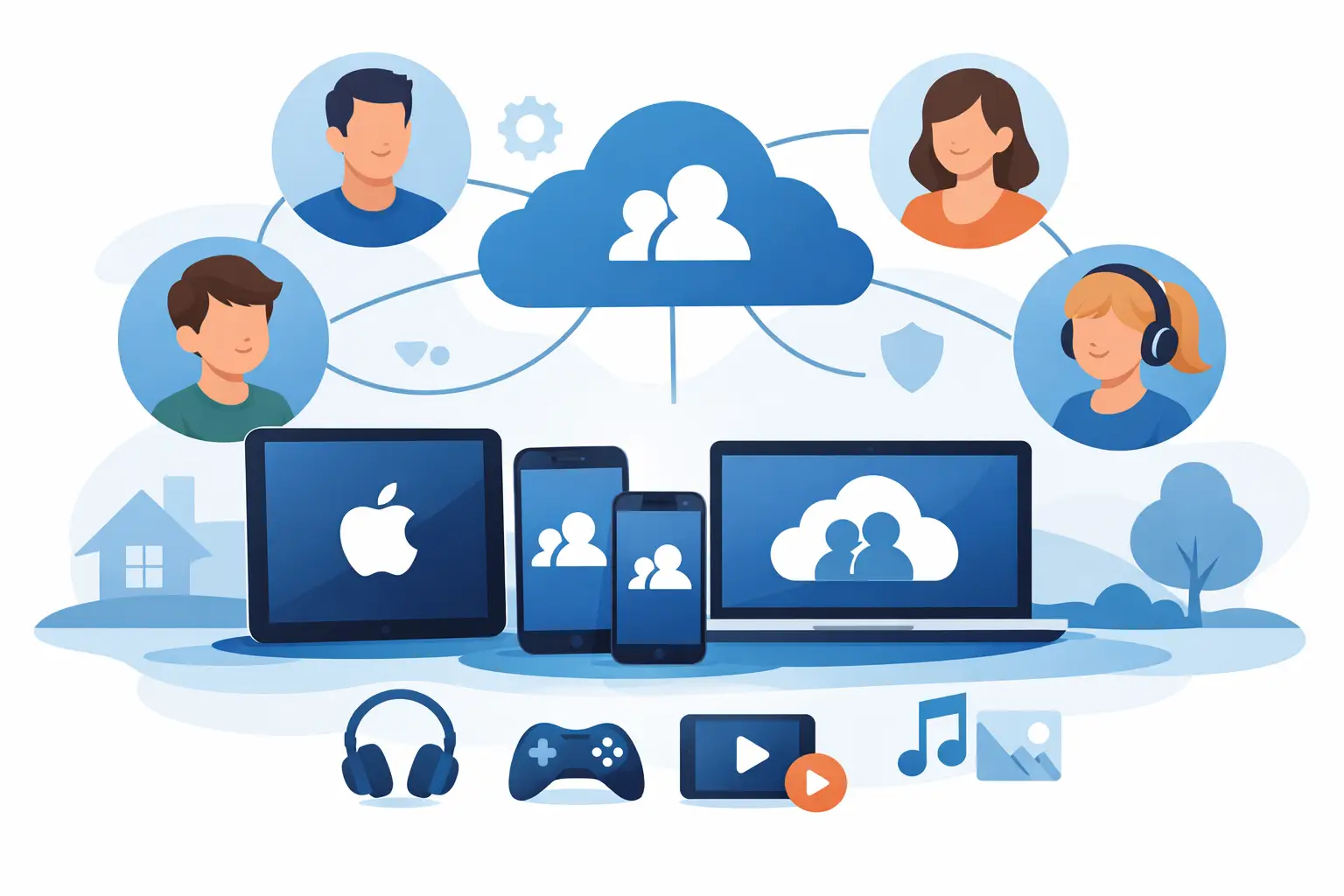
Se hai mai provato a gestire l'iPhone o l'iPad di un bambino senza “In famiglia”, probabilmente ti sei imbattuto nello stesso problema di molti genitori: il dispositivo funziona, ma la configurazione familiare no. Gli acquisti vengono collegati all'ID Apple sbagliato, i controlli Screen Time si trovano sul dispositivo sbagliato e semplici routine come l'approvazione dei download si trasformano in una soluzione alternativa. Questa guida alla configurazione di Apple Family Sharing ha lo scopo di risolverlo in modo chiaro, con i compromessi spiegati in anticipo.
Perché “In famiglia” è importante per i genitori
Apple Family Sharing non è solo una funzionalità di fatturazione. Per i genitori, è la struttura che fa sì che il tempo di utilizzo, le approvazioni degli acquisti, gli abbonamenti condivisi, la condivisione della posizione e la gestione degli account dei bambini funzionino insieme in modo coerente su tutti i dispositivi.
Detto questo, funziona bene solo quando le basi sono giuste. Molta frustrazione deriva dalle famiglie che configurano prima il dispositivo di un bambino con l’ID Apple di un genitore, per poi provare a sovrapporre i controlli in un secondo momento. Il sistema di Apple è molto più pulito quando ogni membro della famiglia ha il proprio ID Apple e l’organizzatore gestisce il gruppo familiare da lì.
Se il tuo obiettivo sono routine più sane e non la sorveglianza, Family Sharing è solitamente il punto giusto da cui iniziare. Offre ai genitori il controllo a livello di account senza richiedere strumenti di monitoraggio nascosti o inviare attività familiari a server esterni.
Prima di avviare la configurazione di Apple Family Sharing
Il momento migliore per configurare la condivisione familiare è prima di consegnare un dispositivo, ma puoi comunque correggere una configurazione esistente. Ciò che conta di più è controllare prima tre cose.
Assicurati che il genitore o il tutore che gestirà la famiglia abbia effettuato l'accesso al proprio ID Apple sul proprio iPhone o iPad. Questa persona diventerà l'organizzatore della famiglia. L'organizzatore gestisce la condivisione dei pagamenti, gli inviti e la maggior parte dei controlli a livello di genitore.
Successivamente, conferma che tuo figlio ha il proprio ID Apple. Se tuo figlio ha meno di 13 anni negli Stati Uniti, Apple consente a un genitore di creare un account figlio come parte della configurazione familiare. Se il bambino è più grande e ha già un ID Apple, puoi invitare quell'account nel gruppo familiare.
Infine, aggiorna tutti i dispositivi coinvolti. La condivisione familiare e il tempo di utilizzo tendono a comportarsi meglio quando iPhone e iPad eseguono le versioni iOS o iPadOS attuali. Le versioni software miste non sempre interrompono la configurazione, ma possono creare menu confusi e opzioni mancanti.
Guida alla configurazione di Apple Family Sharing, passo dopo passo
Sull'iPhone o sull'iPad dei genitori, apri Impostazioni e tocca il tuo nome in alto. Cerca Famiglia o Condivisione famiglia, a seconda della versione di iOS. Tocca Configura la tua famiglia se è la prima volta.
Apple ti guiderà attraverso le nozioni di base. Confermerai di voler essere l'organizzatore e sceglierai quali servizi condividere, come acquisti, abbonamenti e archiviazione. Alcune famiglie vogliono condividere tutto ciò che hanno a disposizione. Altri preferiscono una configurazione più ristretta, soprattutto se desiderano controlli condivisi ma non vogliono che tutti gli acquisti vengano riuniti insieme. Questa è una scelta valida.
Quando raggiungi il punto in cui aggiungi membri della famiglia, scegli l'opzione che corrisponde alla situazione di tuo figlio. Se tuo figlio non ha ancora un ID Apple, crea un account bambino. Se ne hanno già uno, invia un invito.
Per i bambini più piccoli, creare l'account durante la configurazione è solitamente più semplice che provare a riutilizzare i dati di accesso di un genitore o riutilizzare un account precedente. Mantiene l'identità pulita fin dall'inizio ed evita anni di acquisti, messaggi e impostazioni contrastanti.
Una volta aggiunto tuo figlio, torna nelle impostazioni familiari e verifica che il suo ruolo sia riconosciuto correttamente. Desideri che l'account venga visualizzato come account figlio, quando applicabile, perché ciò influisce sull'approvazione dell'acquisto e sul comportamento del controllo parentale.
Quindi passa al dispositivo del bambino. Accedi con l'ID Apple del bambino, non con quello del genitore. Questo è il punto in cui molte configurazioni familiari vanno fuori rotta. Se l’ID Apple di un genitore rimane sull’iPad del bambino, in teoria la condivisione della famiglia potrebbe esistere, ma i controlli pratici sarebbero disordinati.
Imposta il tempo di utilizzo dopo la condivisione in famiglia
La condivisione familiare crea la relazione familiare. Screen Time applica le regole quotidiane.
Dal dispositivo del genitore, apri Impostazioni, quindi Tempo di utilizzo. Dovresti vedere tuo figlio elencato nella sezione Famiglia. Tocca il nome del bambino per configurare i controlli da remoto.
Qui è dove puoi costruire routine che abbiano senso per la vita reale. I tempi di inattività funzionano bene per il sonno e l'orario scolastico. I limiti delle app possono essere utili con giochi, app video o piattaforme social. Sempre consentito è utile per elementi essenziali come Telefono, Messaggi o strumenti di apprendimento che devono rimanere accessibili.
Anche le restrizioni sui contenuti e sulla privacy sono importanti, soprattutto per i bambini più piccoli. Puoi limitare i contenuti espliciti, bloccare le installazioni o le eliminazioni di app, impedire modifiche all'account e limitare i contenuti web. Niente di tutto ciò rende un dispositivo a prova di bambino in senso assoluto, perché nessun sistema di controllo parentale è perfetto. Ma crea un quadro chiaro che è molto più facile da mantenere rispetto al costante controllo manuale.
Per molti genitori, il vantaggio più grande è la coerenza. Una volta che Condivisione famiglia e Tempo di utilizzo sono collegati correttamente, puoi regolare i limiti dal tuo dispositivo invece di portare via ripetutamente l'iPhone o l'iPad del bambino per apportare modifiche.
Errori comuni di configurazione e come evitarli
L'errore più comune è utilizzare un ID Apple per più membri della famiglia. Potrebbe sembrare più semplice al momento, ma crea problemi a lungo termine con privacy, messaggi, acquisti, backup e controllo genitori. Vale quasi sempre la pena correggere gli accessi condivisi.
Un altro problema comune è saltare le impostazioni di approvazione dell'acquisto. Se desideri un controllo prima che le app vengano scaricate, attiva Chiedi di acquistare per tuo figlio. Altrimenti, un bambino potrebbe essere in grado di installare prima le app e incorrere in restrizioni solo in seguito.
C’è anche un limite pratico di cui i genitori dovrebbero essere a conoscenza: i controlli di Apple sono forti all’interno del sistema Apple, ma non forniscono ogni tipo di monitoraggio pubblicizzato da alcune piattaforme di terze parti. Questa non è sempre una debolezza. Per molte famiglie è la soluzione migliore. Una gestione dei dispositivi attenta alla privacy di solito significa meno funzionalità invasive, ma anche meno dati che escono dalla tua casa.
Se stai cercando la registrazione dei messaggi nascosti, dashboard cloud sempre attivi o tracciamento nascosto, l’ecosistema di Apple non è realmente progettato per questo. Se stai cercando la creazione di routine, limiti di contenuto, limiti di tempo e supervisione trasparente, è molto meglio allineato.
Cosa fare se tuo figlio utilizza già l'ID Apple di un genitore
Questa situazione è comune, soprattutto con gli iPad di seconda mano. La soluzione più pulita è spostare il bambino sul proprio ID Apple e quindi aggiungerlo correttamente a Condivisione in famiglia. Ciò può richiedere un piccolo sforzo, perché potrebbe essere necessario uscire dal vecchio account, eseguire il backup dei dati importanti e decidere cosa rimanere con il genitore rispetto a cosa dovrebbe passare al bambino.
Le app acquistate legate all'account del genitore potrebbero essere ancora disponibili tramite la condivisione degli acquisti, ma alcuni dati all'interno delle app potrebbero non essere trasferiti in modo ordinato. Questo è il compromesso. La convenienza a breve termine spesso crea confusione sui conti a lungo termine.
Se sul dispositivo sono presenti pochissimi dati personali, molti genitori scelgono di ripristinare l'iPad o l'iPhone e ricominciare da capo con l'ID Apple del bambino. Spesso è più veloce che risolvere anni di impostazioni ereditate.
Dove la privacy viene prima di tutto app per il controllo parentale si adatta
Gli strumenti integrati di Apple coprono molto, ma alcune famiglie desiderano un livello di controllo più pratico per routine come la modalità compiti, la modalità sonno, il tempo di ricompensa o un rapido blocco del dispositivo. È qui che può essere utile un'app costruita attorno al framework Screen Time di Apple.
La differenza fondamentale è il modo in cui l'app gestisce i dati familiari. Alcuni prodotti per il controllo parentale dipendono dalla raccolta nel cloud e dal monitoraggio comportamentale. Altri, tra cui SafeNest Family, si concentrano sull’elaborazione sul dispositivo e lavorano all’interno del modello di autorizzazioni di Apple. Questo approccio è per certi versi più limitato, ma è anche più trasparente e più rispettoso della privacy familiare.
Per i genitori che desiderano una guida piuttosto che una sorveglianza segreta, questa distinzione è importante. Puoi comunque impostare la struttura, applicare limiti e rivedere i modelli di utilizzo senza trasformare la vita digitale di tuo figlio in un flusso di dati per terze parti.
Quando vale la pena adattare la condivisione familiare, non abbandonare
Se all'inizio Condivisione famiglia sembra confuso, di solito non significa che sia il sistema sbagliato. Più spesso significa che è necessario correggere una o due decisioni di impostazione. I migliori risultati di solito derivano da tre abitudini: ogni persona utilizza il proprio ID Apple, il genitore gestisce il tempo di utilizzo dal proprio dispositivo e la famiglia tratta le regole del dispositivo come routine domestiche piuttosto che come punizioni di emergenza.
Questa configurazione non risolverà tutti i conflitti attorno agli schermi. Nessuno strumento può farlo. Ma quando i tuoi account Apple sono organizzati correttamente, diventa molto più facile supportare abitudini migliori senza costanti attriti.
Una tranquilla configurazione del dispositivo familiare raramente comporta l'aggiunta di ulteriore monitoraggio. Nella maggior parte dei casi, si inizia con le nozioni di base e mantenendo le regole abbastanza chiare da consentire a tutti di capire come i dispositivi si adattano alla vita quotidiana.