 SafeNest Family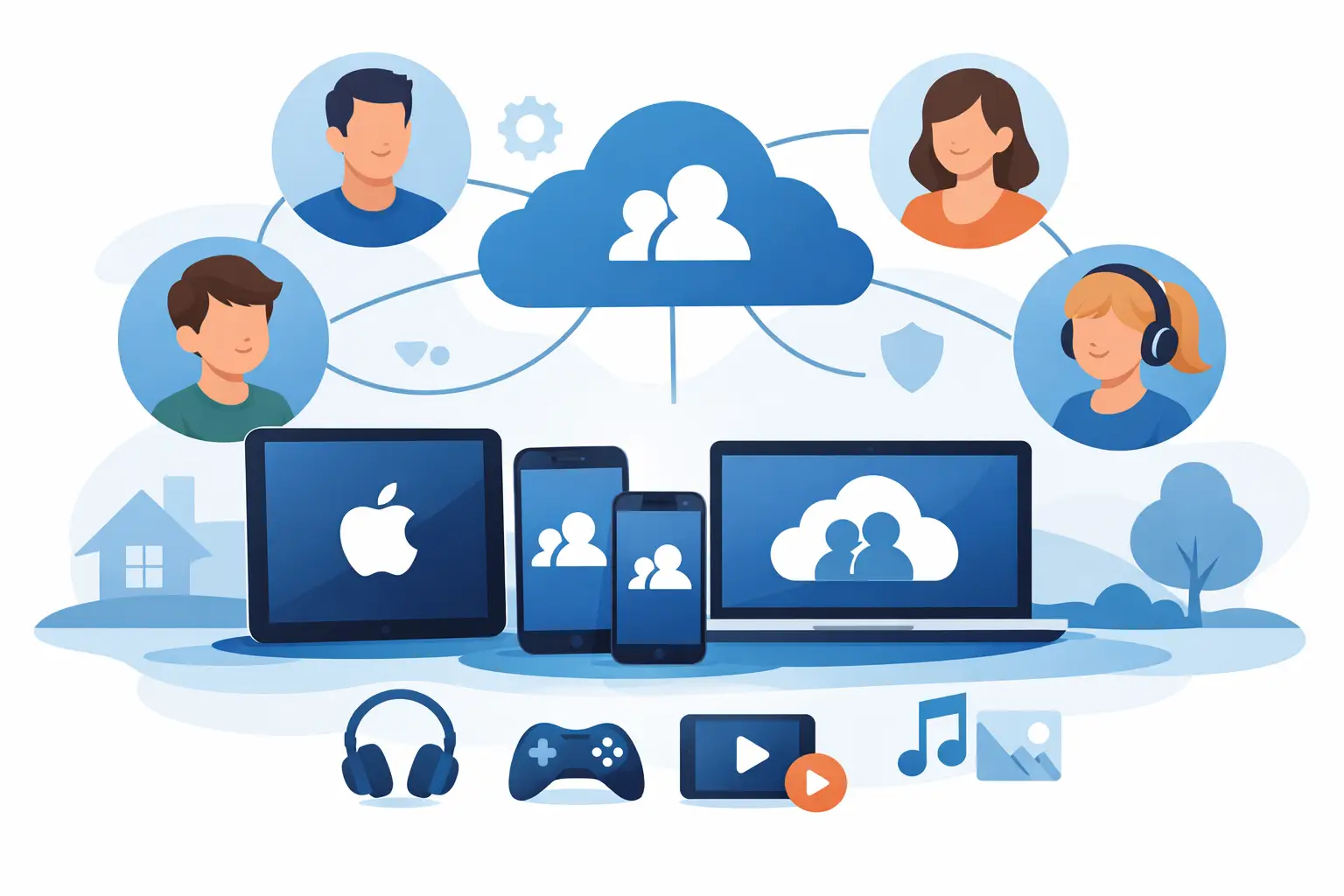
Als je ooit hebt geprobeerd de iPhone of iPad van een kind te beheren zonder Family Sharing, ben je waarschijnlijk hetzelfde probleem tegengekomen als veel ouders: het apparaat werkt, maar de gezinsconfiguratie niet. Aankopen worden gekoppeld aan de verkeerde Apple ID, de schermtijdbediening staat op het verkeerde apparaat en eenvoudige routines zoals het goedkeuren van downloads worden een oplossing. Deze handleiding voor het instellen van Apple Family Sharing is bedoeld om dit duidelijk op te lossen, waarbij de afwegingen vooraf worden uitgelegd.
Waarom delen met gezin belangrijk is voor ouders
Apple Family Sharing is niet alleen een factureringsfunctie. Voor ouders is het de structuur die ervoor zorgt dat Schermtijd, aankoopgoedkeuringen, gedeelde abonnementen, het delen van locaties en het beheer van kinderaccounts samenwerken op een manier die consistent aanvoelt op alle apparaten.
Dat gezegd hebbende, het werkt alleen goed als de basis goed is. Veel frustraties komen van gezinnen die eerst het apparaat van een kind met de Apple ID van een ouder instellen en vervolgens proberen de bedieningselementen er later op aan te passen. Het systeem van Apple is veel schoner als elk gezinslid zijn eigen Apple ID heeft en de organisator van daaruit de gezinsgroep beheert.
Als uw doel gezondere routines is, en niet toezicht, is 'Delen met gezin' meestal de juiste plek om te beginnen. Het geeft ouders controle op accountniveau zonder dat er verborgen monitoringtools nodig zijn of gezinsactiviteiten naar externe servers worden gestuurd.
Voordat u begint met het instellen van Apple Family Sharing
De beste tijd om 'Delen met gezin' in te stellen is voordat u een apparaat overhandigt, maar u kunt nog steeds een bestaande configuratie herstellen. Het belangrijkste is dat u eerst drie dingen controleert.
Zorg ervoor dat de ouder of voogd die het gezin gaat beheren, is ingelogd op zijn eigen Apple ID op zijn eigen iPhone of iPad. Deze persoon wordt de gezinsorganisator. De organisator regelt het delen van betalingen, uitnodigingen en de meeste controles op ouderniveau.
Bevestig vervolgens dat uw kind een eigen Apple ID heeft. Als uw kind in de VS jonger dan 13 jaar is, laat Apple een ouder een kinderaccount aanmaken als onderdeel van de gezinsconfiguratie. Als het kind ouder is en al een Apple ID heeft, kunt u dat account uitnodigen voor de gezinsgroep.
Update ten slotte elk betrokken apparaat. Delen met gezin en Schermtijd werken doorgaans beter wanneer iPhones en iPads de huidige iOS- of iPadOS-versies gebruiken. Gemengde softwareversies verstoren de installatie niet altijd, maar kunnen wel voor verwarrende menu's en ontbrekende opties zorgen.
Handleiding voor het instellen van Apple Family Sharing, stap voor stap
Open Instellingen op de iPhone of iPad van de ouder en tik bovenaan op uw naam. Zoek naar Familie of Gezinsdeling, afhankelijk van uw iOS-versie. Tik op Stel uw gezin in als dit uw eerste keer is.
Apple begeleidt u door de basisprincipes. Je bevestigt dat je de organisator wilt zijn en kiest welke services je wilt delen, zoals aankopen, abonnementen en opslag. Sommige gezinnen willen alles wat beschikbaar is delen. Anderen geven de voorkeur aan een smallere opzet, vooral als ze gedeelde bedieningselementen willen, maar niet willen dat alle aankopen samenvloeien. Dat is een geldige keuze.
Wanneer u het punt bereikt waarop u gezinsleden toevoegt, kiest u de optie die past bij de situatie van uw kind. Als uw kind nog geen Apple ID heeft, maak dan een kinderaccount aan. Als ze er al een hebben, stuur dan een uitnodiging.
Voor jongere kinderen is het aanmaken van een account tijdens het instellen meestal eenvoudiger dan proberen de login van een ouder opnieuw te gebruiken of een ouder account opnieuw te gebruiken. Het houdt de identiteit vanaf het begin schoon en vermijdt jaren van gemengde aankopen, berichten en instellingen.
Zodra uw kind is toegevoegd, gaat u terug naar de gezinsinstellingen en bevestigt u dat zijn of haar rol correct wordt herkend. U wilt dat het account indien van toepassing wordt weergegeven als een kinderaccount, omdat dit van invloed is op de goedkeuring van aankopen en het gedrag van ouderlijk toezicht.
Ga vervolgens naar het apparaat van het kind. Log in met de Apple ID van het kind, niet die van de ouder. Dit is het punt waarop veel gezinsopstellingen uit de hand lopen. Als de Apple ID van een ouder op de iPad van het kind blijft staan, kan Family Sharing in theorie bestaan, maar de praktische bediening zal rommelig zijn.
Schermtijd instellen na delen met gezin
Family Sharing creëert de familierelatie. Screen Time past de dagelijkse regels toe.
Open op het apparaat van de ouder Instellingen en vervolgens Schermtijd. U zou uw kind moeten zien vermeld onder het gezinsgedeelte. Tik op de naam van het kind om de bediening op afstand te configureren.
Hier kun je routines opbouwen die zinvol zijn voor het echte leven. Downtime werkt goed voor slaap- en schooluren. App-limieten kunnen helpen bij games, video-apps of sociale platforms. Altijd toegestaan is handig voor essentiële zaken zoals telefoon, berichten of leermiddelen die toegankelijk moeten blijven.
Inhouds- en privacybeperkingen zijn ook van belang, vooral voor jongere kinderen. U kunt expliciete inhoud beperken, app-installaties of -verwijderingen blokkeren, accountwijzigingen voorkomen en webinhoud beperken. Niets van dit alles maakt een apparaat in absolute zin kindveilig, omdat geen enkel systeem voor ouderlijk toezicht perfect is. Maar het schept wel een duidelijk raamwerk dat veel makkelijker te onderhouden is dan constante handmatige controle.
Voor veel ouders is consistentie het grootste voordeel. Zodra 'Delen met gezin' en 'Schermtijd' correct zijn verbonden, kunt u de limieten vanaf uw eigen apparaat aanpassen in plaats van herhaaldelijk de iPhone of iPad van het kind mee te nemen om wijzigingen aan te brengen.
Veel voorkomende installatiefouten en hoe u deze kunt vermijden
De meest voorkomende fout is het gebruik van één Apple ID voor meerdere gezinsleden. Op dit moment voelt het misschien eenvoudiger, maar het zorgt op de lange termijn voor problemen met privacy, berichten, aankopen, back-ups en ouderlijk toezicht. Gedeelde logins zijn bijna altijd de moeite waard om te repareren.
Een ander veel voorkomend probleem is het overslaan van de goedkeuringsinstellingen voor aankopen. Als u overzicht wilt voordat apps worden gedownload, schakelt u 'Vraag om te kopen' in voor uw kind. Anders kan een kind mogelijk eerst apps installeren en pas later tegen beperkingen aanlopen.
Er is ook een praktische limiet waar ouders van op de hoogte moeten zijn: de controles van Apple zijn sterk binnen het systeem van Apple, maar ze bieden niet elke vorm van toezicht die sommige platforms van derden adverteren. Dat is niet altijd een zwakte. Voor veel gezinnen past het beter. Apparaatbeheer waarbij privacy centraal staat, betekent doorgaans minder invasieve functies, maar ook minder gegevens die uw huishouden verlaten.
Als je op zoek bent naar verborgen berichtregistratie, altijd actieve clouddashboards of geheime tracking, dan is het ecosysteem van Apple daar niet echt voor ontworpen. Als u op zoek bent naar routineopbouw, inhoudsgrenzen, tijdslimieten en transparant toezicht, dan is dit veel beter op elkaar afgestemd.
Wat u moet doen als uw kind al de Apple ID van een ouder gebruikt
Deze situatie komt vaak voor, vooral bij afgedankte iPads. De schoonste oplossing is om het kind naar zijn eigen Apple ID te verplaatsen en het vervolgens op de juiste manier aan Family Sharing toe te voegen. Dat kan wat moeite kosten, omdat u zich mogelijk moet afmelden bij het oude account, een back-up moet maken van belangrijke gegevens en moet beslissen wat bij de ouder blijft en wat naar het kind moet verhuizen.
Gekochte apps die aan het account van de ouder zijn gekoppeld, zijn mogelijk nog steeds beschikbaar via het delen van aankopen, maar sommige gegevens in apps worden mogelijk niet netjes overgedragen. Dat is de wisselwerking. Gemak op de korte termijn zorgt vaak voor verwarring op de lange termijn.
Als het apparaat heel weinig persoonlijke gegevens bevat, kiezen veel ouders ervoor om de iPad of iPhone te resetten en opnieuw te beginnen met de eigen Apple ID van het kind. Het is vaak sneller dan het oplossen van jarenlange overgenomen instellingen.
Waar privacy voorop staat app voor ouderlijk toezicht past erin
De ingebouwde tools van Apple omvatten veel, maar sommige gezinnen willen een meer praktische controlelaag voor routines zoals de huiswerkmodus, de slaapmodus, beloningstijd of een snelle vergrendeling van het apparaat. Dat is waar een app die is gebouwd rond het Screen Time-framework van Apple nuttig kan zijn.
Het belangrijkste verschil is hoe de app omgaat met gezinsgegevens. Sommige producten voor ouderlijk toezicht zijn afhankelijk van cloudverzameling en gedragsmonitoring. Anderen, waaronder SafeNest Family, richten zich op verwerking op het apparaat en werken binnen het toestemmingsmodel van Apple. Die aanpak is in sommige opzichten beperkter, maar ook transparanter en respectvoller voor de privacy van het gezin.
Voor ouders die begeleiding willen in plaats van heimelijk toezicht, is dat onderscheid van belang. U kunt nog steeds structuur aanbrengen, limieten afdwingen en gebruikspatronen bekijken zonder het digitale leven van uw kind in een datastroom voor derden te veranderen.
Wanneer Family Sharing de moeite waard is om aan te passen en niet op te geven
Als Family Sharing in eerste instantie verwarrend aanvoelt, betekent dat meestal niet dat dit het verkeerde systeem is. Vaker betekent dit dat een of twee instellingsbeslissingen moeten worden gecorrigeerd. De beste resultaten komen meestal voort uit drie gewoonten: iedereen gebruikt zijn eigen Apple ID, de ouder beheert de schermtijd vanaf zijn eigen apparaat en het gezin behandelt apparaatregels als huishoudelijke routines in plaats van als noodstraffen.
Die opstelling zal niet elk conflict rond schermen oplossen. Geen enkel instrument kan dat. Maar als uw Apple-accounts correct zijn georganiseerd, wordt het veel gemakkelijker om betere gewoonten te ondersteunen zonder constante wrijving.
Bij een rustige opstelling van gezinsapparaten gaat het zelden om het toevoegen van meer monitoring. Meestal begint het met het op orde krijgen van de basis en het zo duidelijk houden van de regels dat iedereen begrijpt hoe de apparaten in het dagelijks leven passen.