 SafeNest Family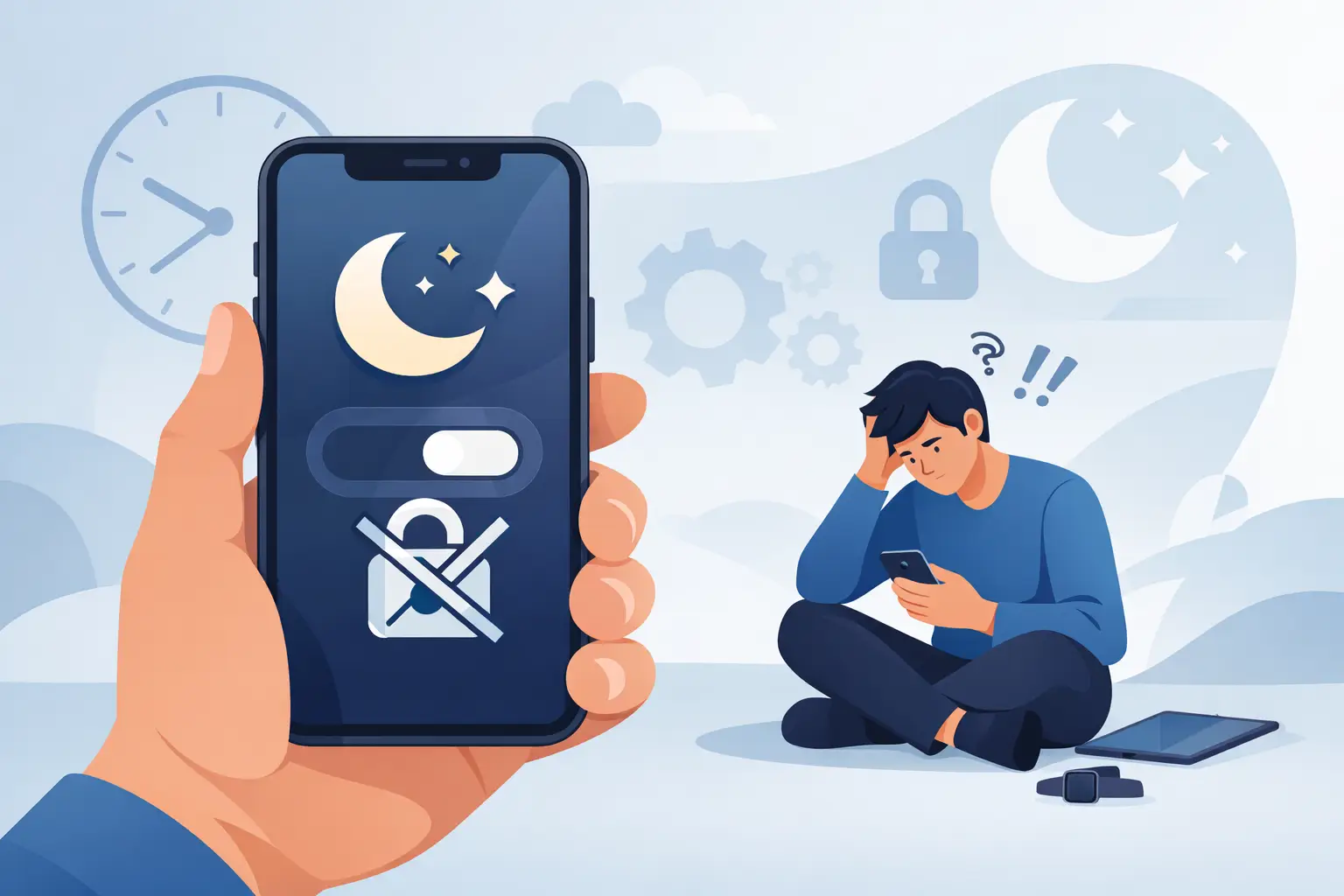
आप डाउनटाइम सेट करते हैं, उम्मीद करते हैं कि iPhone या iPad एक शांत दिनचर्या में लॉक हो जाएगा, और फिर कुछ नहीं होता है। यदि आप सोच रहे हैं कि डाउनटाइम चालू क्यों नहीं हो रहा है, तो उत्तर आमतौर पर यह नहीं है कि स्क्रीन टाइम टूट गया है। अक्सर, एक छोटी सी सेटिंग शेड्यूल के साथ विरोधाभासी होती है, बच्चे का डिवाइस आपकी अपेक्षा से भिन्न स्क्रीन टाइम सेटअप का उपयोग कर रहा है, या अनुमत ऐप्स के बारे में ऐप्पल के नियम तकनीकी रूप से चालू होने पर डाउनटाइम को निष्क्रिय बना रहे हैं।
यह अंतर माता-पिता के लिए मायने रखता है। होमवर्क घंटों, सोने के समय और डिवाइस-मुक्त दिनचर्या के लिए डाउनटाइम सबसे उपयोगी अंतर्निहित iPhone नियंत्रणों में से एक है, लेकिन यह गलत तरीके से पढ़ने के लिए सबसे आसान सुविधाओं में से एक भी है। एक बच्चा अभी भी कुछ ऐप्स खोल सकता है, एक शेड्यूल माता-पिता के डिवाइस पर सही दिखाई दे सकता है लेकिन बच्चे के डिवाइस पर लागू नहीं होता है, या समय क्षेत्र में बदलाव चुपचाप प्रारंभ समय को ख़राब कर सकता है।
डाउनटाइम चालू क्यों नहीं हो रहा है? यह कैसे काम करता है उससे शुरुआत करें
डाउनटाइम Apple के स्क्रीन टाइम सिस्टम का हिस्सा है। जब यह प्रारंभ होता है, तो आपकी सेटिंग्स के आधार पर, केवल फ़ोन कॉल और आपके द्वारा विशेष रूप से अनुमति दिए गए ऐप्स ही उपलब्ध रहने चाहिए। इसका मतलब है कि डाउनटाइम को संपूर्ण डिवाइस को डिफ़ॉल्ट रूप से अनुपयोगी बनाने के लिए डिज़ाइन नहीं किया गया है। यदि आपका बच्चा अभी भी संदेश, फोन, फेसटाइम, या आपके द्वारा हमेशा अनुमति के रूप में चिह्नित ऐप तक पहुंच सकता है, तो डाउनटाइम वास्तव में काम कर सकता है।
यह भ्रम के सबसे आम बिंदुओं में से एक है। माता-पिता पूर्ण लॉक की अपेक्षा करते हैं, लेकिन Apple डाउनटाइम को एक सीमित-उपयोग मोड के रूप में मानता है, पूर्ण शटडाउन के रूप में नहीं। इसलिए समस्या निवारण से पहले, जांच लें कि क्या समस्या यह है कि डाउनटाइम बिल्कुल भी प्रारंभ नहीं हो रहा है, या यह कि यह आपकी अपेक्षा से अधिक पहुंच के साथ प्रारंभ हो रहा है।
सबसे सामान्य कारण डाउनटाइम प्रारंभ न होना प्रतीत होता है
शेड्यूल वास्तव में सक्षम नहीं है
यह स्पष्ट लगता है, लेकिन अक्सर यही समस्या होती है। स्क्रीन टाइम सेटिंग्स में, डाउनटाइम में स्वयं सुविधा और शेड्यूल टॉगल दोनों होते हैं। यदि वर्तमान क्षण के लिए डाउनटाइम मैन्युअल रूप से सेट किया गया है लेकिन आवर्ती शेड्यूल बंद है, तो यह एक बार काम कर सकता है और फिर अगले दिन बंद हो सकता है। माता-पिता कभी-कभी परीक्षण के दौरान इसे चालू कर देते हैं और मान लेते हैं कि रात्रिकालीन शेड्यूल अब सक्रिय है।
बच्चे की स्क्रीन टाइम सेटिंग खोलें और पुष्टि करें कि शेड्यूल सक्षम है, न कि शेड्यूल होने तक डाउनटाइम चालू करें।
आप गलत डिवाइस सेटिंग्स की जाँच कर रहे हैं
फैमिली शेयरिंग के साथ, माता-पिता बच्चे के स्क्रीन टाइम को दूरस्थ रूप से प्रबंधित कर सकते हैं। लेकिन अगर बच्चे के पास कई ऐप्पल डिवाइस हैं, या यदि स्क्रीन टाइम मूल रूप से सीधे बच्चे के आईफोन पर कॉन्फ़िगर किया गया था, तो सेटिंग्स आपकी अपेक्षा से मेल नहीं खा सकती हैं। कुछ मामलों में, माता-पिता एक डिवाइस पर शेड्यूल बदलते हैं जबकि बच्चा एक अलग कॉन्फ़िगरेशन के साथ दूसरे iPad का उपयोग कर रहा होता है।
यह भी मायने रखता है कि क्या बच्चे को सही ऐप्पल आईडी में साइन इन किया गया है और फैमिली शेयरिंग के तहत ठीक से समूहीकृत किया गया है। यदि वह कनेक्शन बंद है, तो परिवर्तन वहां लागू नहीं हो सकते जहां आप सोचते हैं कि उन्हें लागू होना चाहिए।
समय क्षेत्र और घड़ी सेटिंग बंद हैं
डाउनटाइम स्थानीय डिवाइस समय पर निर्भर करता है। यदि बच्चे के iPhone में गलत समय क्षेत्र है, मैन्युअल रूप से बदली गई घड़ी है, या यात्रा-संबंधी बदलाव जिसे कभी ठीक नहीं किया गया है, तो डाउनटाइम देर से, जल्दी या अपेक्षित समय पर शुरू हो सकता है। छुट्टियों, स्कूल यात्राओं, या केवल-वाई-फ़ाई और सेल्युलर उपकरणों के बीच स्विच करने के बाद इसे छोड़ना विशेष रूप से आसान है।
जांचें कि दिनांक और समय के लिए स्वचालित रूप से सेट सक्षम है। यदि डिवाइस की घड़ी गलत है, तो शेड्यूल टूटा हुआ दिख सकता है जब यह वास्तव में केवल खराब समय डेटा का अनुसरण कर रहा हो।
हमेशा अनुमति प्राप्त ऐप्स डाउनटाइम को अप्रभावी बना रहे हैं
शेड्यूलिंग के बाद यह भ्रम का दूसरा प्रमुख स्रोत है। यदि गेम, ब्राउज़र, मैसेजिंग ऐप्स या शैक्षिक उपकरण पहले ऑलवेज अलाउड में जोड़े गए थे, तो वे ऐप्स डाउनटाइम के दौरान खुलते रह सकते हैं। माता-पिता को ऐसा महसूस हो सकता है कि डाउनटाइम कभी शुरू ही नहीं हुआ।
हमेशा स्वीकृत सूची की सावधानीपूर्वक समीक्षा करें। आप पा सकते हैं कि महीनों पहले किसी विशेष कारण से जोड़ा गया ऐप अभी भी आपकी दिनचर्या को दरकिनार कर रहा है।
डाउनटाइम पर ब्लॉक सक्षम नहीं है
Apple उपकरणों पर, डाउनटाइम एक सुझाव के रूप में अधिक हो सकता है जब तक कि आप मजबूत प्रतिबंध व्यवहार को सक्षम नहीं करते। डाउनटाइम पर ब्लॉक के बिना, एक बच्चे को ऐप मंद दिखाई दे सकता है लेकिन फिर भी उसके पास सीमा को अनदेखा करने या अधिक समय का अनुरोध करने का विकल्प होता है, यह इस पर निर्भर करता है कि शेष स्क्रीन टाइम कैसे कॉन्फ़िगर किया गया है।
यदि आपका लक्ष्य सोने के समय या होमवर्क की एक निश्चित सीमा है, तो सुनिश्चित करें कि डाउनटाइम पर ब्लॉक चालू है। अन्यथा, सुविधा आपके अपेक्षित प्रतिबंध के स्तर को बनाए बिना तकनीकी रूप से सक्रिय हो सकती है।
बच्चे के डिवाइस के लिए डाउनटाइम चालू क्यों नहीं हो रहा है?
जब यह विशेष रूप से किसी बच्चे के iPhone या iPad पर होता है, तो सेटअप पथ मायने रखता है। फ़ैमिली शेयरिंग के माध्यम से प्रबंधित डिवाइस आमतौर पर Apple के पारिवारिक नियंत्रण के बिना अनौपचारिक रूप से कॉन्फ़िगर किए गए डिवाइस की तुलना में अधिक पूर्वानुमानित व्यवहार करता है। यदि स्क्रीन टाइम बच्चे के डिवाइस पर स्थानीय रूप से सेट किया गया था, और बाद में माता-पिता के डिवाइस से समायोजित किया गया था, तो ऐसे क्षण भी आ सकते हैं जब सेटिंग्स सिंक से बाहर हो जाती हैं।
यह भी जांचने लायक है कि क्या बच्चा स्क्रीन टाइम पासकोड जानता है। यदि वे ऐसा करते हैं, तो वे शेड्यूल बदल रहे होंगे, प्रतिबंधों को अक्षम कर रहे होंगे, या अपने स्वयं के अतिरिक्त समय को मंजूरी दे रहे होंगे। माता-पिता कभी-कभी यह मान लेते हैं कि डाउनटाइम विफल हो रहा है जबकि वास्तविक मुद्दा यह है कि नियंत्रण अब सुरक्षित नहीं हैं।
दूसरा कारक सॉफ़्टवेयर संस्करण है. स्क्रीन टाइम सुविधाएँ सभी iOS संस्करणों में अलग-अलग व्यवहार कर सकती हैं, खासकर यदि माता-पिता का iPhone और बच्चे का iPad एक ही गति से अपडेट नहीं किए जाते हैं। इसका मतलब यह नहीं है कि हर डिवाइस को तुरंत नवीनतम रिलीज़ पर होना चाहिए, लेकिन बड़े संस्करण अंतराल अजीब व्यवहार पैदा कर सकते हैं।
दोबारा शुरू किए बिना समस्या निवारण का एक व्यावहारिक तरीका
सबसे अच्छा तरीका है एक चर का परीक्षण करें एक समय में. केवल माता-पिता के फ़ोन से ही नहीं, बल्कि बच्चे के डिवाइस से भी शुरुआत करें। पुष्टि करें कि स्क्रीन टाइम सक्षम है, डाउनटाइम निर्धारित है, प्रारंभ और समाप्ति समय सही हैं, डाउनटाइम पर ब्लॉक चालू है, और डिवाइस घड़ी सटीक है। फिर ऑलवेज़ अलाउड खोलें और जो कुछ भी उपलब्ध नहीं रहना चाहिए उसे हटा दें।
इसके बाद, एक संक्षिप्त शेड्यूल के साथ परीक्षण करें। अब से कुछ मिनट बाद शुरू करने के लिए डाउनटाइम सेट करें और देखें कि डिवाइस पर वास्तव में क्या होता है। यह देखने के लिए कि आपके परिवर्तन काम कर रहे हैं या नहीं, यह सोने के समय तक प्रतीक्षा करने से कहीं अधिक तेज़ है। यदि ऐप्स मंद हो गए हैं लेकिन फिर भी खुले हैं, तो समस्या आमतौर पर डाउनटाइम पर ब्लॉक करें या हमेशा अनुमति वाली सेटिंग्स से संबंधित होती है। यदि कुछ भी नहीं बदलता है, तो समस्या उस डिवाइस पर शेड्यूल सिंक, फैमिली शेयरिंग या स्क्रीन टाइम स्थिति की अधिक संभावना है।
यदि व्यवहार अभी भी असंगत लगता है, तो स्क्रीन टाइम को बंद करने और इसे फिर से सेट करने से मदद मिल सकती है, लेकिन यह एक व्यापार-बंद के साथ आता है। आप वर्तमान ऐप सीमाएं, सामग्री प्रतिबंध और आपके द्वारा पहले से बनाई गई दिनचर्या खो सकते हैं। अधिकांश परिवारों के लिए, पूर्ण रीसेट करने से पहले मौजूदा सेटअप का निरीक्षण करना बेहतर होता है।
जब डाउनटाइम काम कर रहा हो, लेकिन उस तरह नहीं जैसा आपके परिवार को चाहिए
कभी-कभी सवाल वास्तव में यह नहीं है कि डाउनटाइम चालू क्यों नहीं हो रहा है, बल्कि यह है कि यह सोने के समय या स्कूल पर ध्यान केंद्रित करने के लिए पर्याप्त सख्त क्यों नहीं है। ऐप्पल के अंतर्निहित टूल उपयोगी हैं, लेकिन वे हर ऐप गतिविधि को छिपाने, हर सेटिंग परिवर्तन की विस्तार से निगरानी करने या माता-पिता की समग्र दिनचर्या को बदलने के लिए डिज़ाइन नहीं किए गए हैं। यह एक ईमानदार सीमा है, और अन्यथा दिखावा करने के बजाय इसके साथ काम करना बेहतर है।
उदाहरण के लिए, यदि आपके बच्चे को शाम 4 बजे से शाम 6 बजे तक स्पष्ट होमवर्क मोड की आवश्यकता है, तो डाउनटाइम तब सबसे अच्छा काम करता है जब इसे एक छंटनी की गई हमेशा स्वीकृत सूची और एक स्क्रीन टाइम पासकोड के साथ जोड़ा जाता है जिसे केवल माता-पिता ही जानते हैं। यदि आप स्लीप मोड चाहते हैं, तो आवश्यक संचार उपलब्ध रखें लेकिन मनोरंजन ऐप्स को अपवादों से हटा दें। सही सेटअप आपके परिवार की दिनचर्या, आपके बच्चे की उम्र और आप उनमें कितना लचीलापन चाहते हैं, इस पर निर्भर करता है।
गोपनीयता यहां भी मायने रखती है. कई माता-पिता पारिवारिक व्यवहार डेटा को बाहरी सर्वर को सौंपे बिना संरचना चाहते हैं। यही कारण है कि कुछ परिवार Apple के स्क्रीन टाइम फ्रेमवर्क के आसपास निर्मित टूल को पसंद करते हैं, जिसमें गोपनीयता-प्रथम विकल्प भी शामिल हैं सेफनेस्ट परिवार, जो क्लाउड निगरानी मॉडल को फीड करने के बजाय निगरानी और प्रतिबंध रिकॉर्ड को डिवाइस पर संसाधित रखता है।
कुछ सेटिंग्स जिन्हें नज़रअंदाज करना आसान है
सामग्री प्रतिबंध प्रभावित कर सकते हैं कि डाउनटाइम के दौरान ऐप्स कैसे व्यवहार करते हैं, खासकर यदि सफारी, ऐप स्टोर पहुंच या खाता परिवर्तन पहले से ही सीमित हैं। फ़ोकस मोड भी भ्रम पैदा कर सकते हैं, क्योंकि वे सूचनाओं और ऐप दृश्यता को इस तरह से बदलते हैं जो अलग से काम करते समय डाउनटाइम के समान महसूस हो सकता है।
अधिक समय का अनुरोध करें सेटिंग आपके बच्चे द्वारा देखे जाने वाले कार्यों को भी प्रभावित कर सकती है। यदि वे अनुरोध भेज सकते हैं और लापरवाही से अनुमोदन प्राप्त कर सकते हैं, तो सीमा कई माता-पिता की अपेक्षा से अधिक नरम हो जाती है। वह हमेशा बुरा नहीं होता. कुछ परिवार लचीली दिनचर्या चाहते हैं। लेकिन यदि आपका लक्ष्य स्थिरता है, तो नरम सेटिंग्स ऐसा प्रतीत कर सकती हैं कि डाउनटाइम विफल हो गया है जब इसे केवल अपवादों की अनुमति देने के लिए कॉन्फ़िगर किया गया था।
यदि आप लगातार टकराव में रहते हैं, तो इसका समाधान आमतौर पर अधिक निगरानी नहीं है। यह एक है क्लीनर सेटअप. कम अपवाद, एक संरक्षित पासकोड, सटीक डिवाइस समय और एक त्वरित लाइव परीक्षण अधिकांश डाउनटाइम समस्याओं को पूर्ण ओवरहाल की तुलना में तेजी से हल करेगा।
अच्छी खबर यह है कि एक बार डाउनटाइम स्पष्ट रूप से कॉन्फ़िगर हो जाने पर, यह पारिवारिक तकनीकी प्रबंधन को दैनिक बहस में बदले बिना होमवर्क, नींद और स्वस्थ डिवाइस आदतों का समर्थन करने के सबसे सरल तरीकों में से एक बन जाता है। आप जो शांत दिनचर्या चाहते हैं वह आम तौर पर जितनी दिखती है उससे कहीं अधिक करीब होती है।