 SafeNest Family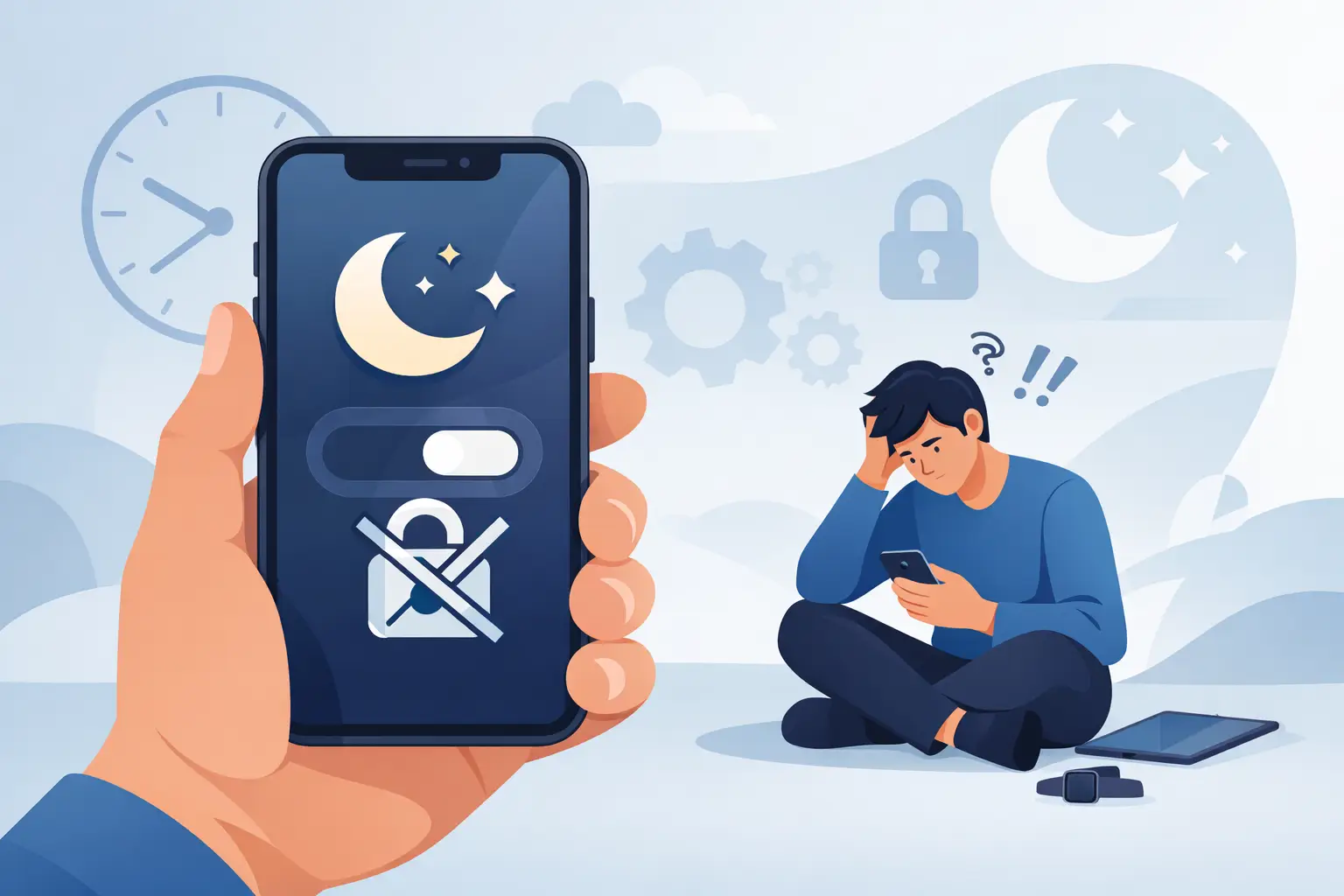
Sie stellen die Ausfallzeit ein, erwarten, dass das iPhone oder iPad in eine ruhigere Routine übergeht, und dann passiert nichts. Wenn Sie sich fragen, warum sich Downtime nicht einschaltet, lautet die Antwort normalerweise nicht, dass Screen Time defekt ist. Häufiger steht eine kleine Einstellung im Konflikt mit dem Zeitplan, das Gerät des Kindes verwendet eine andere Bildschirmzeiteinstellung als erwartet oder Apples Regeln für zugelassene Apps lassen die Ausfallzeit inaktiv erscheinen, obwohl sie technisch aktiv ist.
Diese Unterscheidung ist für Eltern wichtig. Ausfallzeit ist eine der nützlichsten integrierten iPhone-Steuerungen für Hausaufgaben, Schlafenszeit und gerätefreie Routinen, aber auch eine der am einfachsten zu verkennenden Funktionen. Ein Kind öffnet möglicherweise immer noch bestimmte Apps, ein Zeitplan erscheint möglicherweise auf dem Gerät der Eltern korrekt, trifft aber auf dem Gerät des Kindes nicht zu, oder eine Zeitzonenverschiebung kann die Startzeit stillschweigend verschieben.
Warum schaltet sich die Ausfallzeit nicht ein? Beginnen Sie damit, wie es funktioniert
Ausfallzeiten sind Teil des Screen Time-Systems von Apple. Beim Start sollten abhängig von Ihren Einstellungen nur noch Telefonanrufe und Apps verfügbar sein, die Sie ausdrücklich zulassen. Das bedeutet, dass Ausfallzeiten nicht dazu gedacht sind, das gesamte Gerät standardmäßig unbrauchbar zu machen. Wenn Ihr Kind weiterhin auf Nachrichten, Telefon, FaceTime oder eine App zugreifen kann, die Sie als „Immer erlaubt“ markiert haben, funktioniert Downtime möglicherweise tatsächlich.
Dies ist einer der häufigsten Verwirrungspunkte. Eltern erwarten eine vollständige Sperrung, aber Apple betrachtet die Ausfallzeit als einen eingeschränkten Nutzungsmodus und nicht als eine vollständige Abschaltung. Überprüfen Sie daher vor der Fehlerbehebung, ob das Problem darin besteht, dass die Ausfallzeit überhaupt nicht beginnt oder dass sie mit mehr Zugriffen beginnt, als Sie beabsichtigt haben.
Die häufigsten Gründe: Die Ausfallzeit scheint nicht zu beginnen
Der Zeitplan ist nicht tatsächlich aktiviert
Es klingt offensichtlich, aber das ist oft das Problem. In den Bildschirmzeiteinstellungen verfügt „Downtime“ sowohl über die Funktion selbst als auch über die Zeitplanumschaltung. Wenn die Ausfallzeit manuell für den aktuellen Moment eingestellt ist, der wiederkehrende Zeitplan jedoch deaktiviert ist, funktioniert sie möglicherweise einmal und stoppt dann am nächsten Tag. Manchmal schalten Eltern es während des Tests ein und gehen davon aus, dass der nächtliche Zeitplan jetzt aktiv ist.
Öffnen Sie die Bildschirmzeiteinstellungen des Kindes und vergewissern Sie sich, dass „Geplant“ aktiviert ist und nicht nur „Ausfallzeit bis zum Zeitplan aktivieren“.
Sie überprüfen die falschen Geräteeinstellungen
Mit der Familienfreigabe können Eltern die Bildschirmzeit eines Kindes aus der Ferne verwalten. Wenn das Kind jedoch mehrere Apple-Geräte besitzt oder die Bildschirmzeit ursprünglich direkt auf dem iPhone des Kindes konfiguriert wurde, entsprechen die Einstellungen möglicherweise nicht Ihren Erwartungen. In manchen Fällen ändert ein Elternteil einen Zeitplan auf einem Gerät, während das Kind ein anderes iPad mit einer anderen Konfiguration verwendet.
Es ist auch wichtig, ob das Kind mit der richtigen Apple-ID angemeldet und unter „Familienfreigabe“ richtig gruppiert ist. Wenn diese Verbindung unterbrochen ist, werden Änderungen möglicherweise nicht dort angewendet, wo Sie es für richtig halten.
Zeitzonen- und Uhreinstellungen sind deaktiviert
Die Ausfallzeit hängt von der lokalen Gerätezeit ab. Wenn das iPhone des Kindes die falsche Zeitzone, eine manuell umgestellte Uhr oder eine reisebedingte Schicht hat, die nie korrigiert wurde, kann es sein, dass die Ausfallzeit spät, früh oder nicht zur erwarteten Stunde beginnt. Dies ist besonders leicht zu übersehen, wenn man im Urlaub ist, auf Schulausflügen ist oder zwischen reinen WLAN- und Mobilfunkgeräten wechselt.
Überprüfen Sie, ob „Automatisch einstellen“ für „Datum und Uhrzeit“ aktiviert ist. Wenn die Uhr des Geräts falsch ist, sieht der Zeitplan möglicherweise fehlerhaft aus, obwohl er sich in Wirklichkeit nur an schlechte Zeitdaten hält.
Immer zugelassene Apps lassen Ausfallzeiten wirkungslos erscheinen
Dies ist nach der Terminplanung die zweite große Ursache für Verwirrung. Wenn Spiele, Browser, Messaging-Apps oder Lerntools zuvor zu „Immer erlaubt“ hinzugefügt wurden, werden diese Apps möglicherweise während der Ausfallzeit weiterhin geöffnet. Für einen Elternteil kann sich das so anfühlen, als hätte die Ausfallzeit nie begonnen.
Sehen Sie sich die Liste „Immer erlaubt“ sorgfältig an. Möglicherweise stellen Sie fest, dass eine vor Monaten aus einem bestimmten Grund hinzugefügte App immer noch Ihre Routine umgeht.
Blockieren bei Ausfallzeit ist nicht aktiviert
Auf Apple-Geräten kann Ausfallzeit eher ein Vorschlag sein, es sei denn, Sie aktivieren das stärkere Einschränkungsverhalten. Ohne „Blockieren bei Ausfallzeit“ sieht ein Kind die App möglicherweise abgeblendet, hat aber dennoch die Möglichkeit, das Limit zu ignorieren oder mehr Zeit anzufordern, je nachdem, wie die restliche Bildschirmzeit konfiguriert ist.
Wenn Ihr Ziel eine strengere Schlafens- oder Hausaufgabengrenze ist, stellen Sie sicher, dass „Bei Ausfallzeit blockieren“ aktiviert ist. Andernfalls kann es sein, dass die Funktion technisch aktiviert wird, ohne dass es zu der von Ihnen erwarteten Einschränkung kommt.
Warum lässt sich die Ausfallzeit auf dem Gerät eines Kindes nicht aktivieren?
Wenn dies speziell auf dem iPhone oder iPad eines Kindes passiert, ist der Setup-Pfad wichtig. Ein über Family Sharing verwaltetes Gerät verhält sich normalerweise vorhersehbarer als ein Gerät, das informell ohne Apples Familiensteuerung konfiguriert wurde. Wenn die Bildschirmzeit lokal auf dem Gerät des Kindes eingerichtet und später über das Gerät eines Elternteils angepasst wurde, kann es Momente geben, in denen sich die Einstellungen nicht synchron anfühlen.
Es lohnt sich auch zu prüfen, ob das Kind den Screen Time-Passcode kennt. Wenn sie dies tun, ändern sie möglicherweise Zeitpläne, deaktivieren Einschränkungen oder genehmigen ihre eigene zusätzliche Zeit. Eltern gehen manchmal davon aus, dass Downtime fehlschlägt, wenn das eigentliche Problem darin besteht, dass die Steuerelemente nicht mehr geschützt sind.
Ein weiterer Faktor ist die Softwareversion. Die Bildschirmzeitfunktionen können sich in verschiedenen iOS-Versionen unterschiedlich verhalten, insbesondere wenn das iPhone der Eltern und das iPad des Kindes nicht im gleichen Tempo aktualisiert werden. Das bedeutet nicht, dass jedes Gerät sofort auf dem neuesten Stand sein muss, aber große Versionslücken können zu seltsamem Verhalten führen.
Eine praktische Möglichkeit zur Fehlerbehebung, ohne von vorne beginnen zu müssen
Der beste Ansatz ist Testen Sie eine Variable auf einmal. Beginnen Sie auf dem Gerät des Kindes, nicht nur auf dem Telefon der Eltern. Stellen Sie sicher, dass die Bildschirmzeit aktiviert ist, die Ausfallzeit geplant ist, die Start- und Endzeiten korrekt sind, die Blockierung bei Ausfallzeit aktiviert ist und die Geräteuhr korrekt ist. Öffnen Sie dann „Immer erlaubt“ und entfernen Sie alles, was nicht verfügbar bleiben soll.
Als nächstes testen Sie mit einem kurzen Zeitplan. Stellen Sie die Ausfallzeit so ein, dass sie in einigen Minuten beginnt, und beobachten Sie, was tatsächlich auf dem Gerät passiert. Das geht viel schneller, als bis zur Schlafenszeit zu warten, um zu sehen, ob Ihre Änderungen funktioniert haben. Wenn die Apps dunkler werden, aber immer noch geöffnet sind, hängt das Problem normalerweise mit den Einstellungen „Bei Ausfallzeit blockieren“ oder „Immer zulassen“ zusammen. Wenn sich überhaupt nichts ändert, liegt das Problem wahrscheinlicher an der Zeitplansynchronisierung, der Familienfreigabe oder dem Bildschirmzeitstatus auf diesem Gerät.
Wenn das Verhalten immer noch inkonsistent erscheint, kann es hilfreich sein, die Bildschirmzeit auszuschalten und erneut einzurichten, allerdings ist dies mit einem Kompromiss verbunden. Möglicherweise verlieren Sie aktuelle App-Beschränkungen, Inhaltsbeschränkungen und die bereits erstellte Routine. Für die meisten Familien ist es besser, zunächst das vorhandene Setup zu überprüfen, bevor ein vollständiger Reset durchgeführt wird.
Wenn Ausfallzeiten funktionieren, aber nicht so, wie es Ihre Familie braucht
Manchmal stellt sich nicht wirklich die Frage, warum sich „Downtime“ nicht einschaltet, sondern warum sie nicht streng genug für die Schlafenszeit oder die Konzentration auf die Schule ist. Die integrierten Tools von Apple sind nützlich, aber sie sind nicht darauf ausgelegt, jede App-Aktivität zu verbergen, jede Einstellungsänderung im Detail zu überwachen oder die allgemeine Routine eines Elternteils zu ersetzen. Das ist eine ehrliche Einschränkung, und es ist besser, damit zu arbeiten, als etwas anderes vorzutäuschen.
Wenn Ihr Kind beispielsweise von 16:00 bis 18:00 Uhr einen übersichtlichen Hausaufgabenmodus benötigt, funktioniert „Downtime“ am besten, wenn es mit einer gekürzten „Immer erlaubt“-Liste und einem Bildschirmzeit-Passcode kombiniert wird, den nur die Eltern kennen. Wenn Sie einen Schlafmodus wünschen, halten Sie wichtige Kommunikationsfunktionen verfügbar, entfernen Sie jedoch Unterhaltungs-Apps aus den Ausnahmen. Die richtige Einrichtung hängt vom Tagesablauf Ihrer Familie, dem Alter Ihres Kindes und davon ab, wie viel Flexibilität Sie ihm wünschen.
Datenschutz ist auch hier wichtig. Viele Eltern wünschen sich Struktur, ohne Daten zum Familienverhalten an externe Server weiterzugeben. Das ist einer der Gründe, warum einige Familien Tools bevorzugen, die auf dem Screen Time-Framework von Apple basieren, einschließlich Datenschutzoptionen wie SafeNest-Familie, die Überwachungs- und Einschränkungsaufzeichnungen auf dem Gerät verarbeiten, anstatt ein Cloud-Überwachungsmodell zu speisen.
Ein paar Einstellungen, die man leicht übersieht
Inhaltsbeschränkungen können sich auf das Verhalten von Apps während der Ausfallzeit auswirken, insbesondere wenn Safari, App Store-Zugriff oder Kontoänderungen bereits eingeschränkt sind. Fokusmodi können auch Verwirrung stiften, da sie Benachrichtigungen und App-Sichtbarkeit auf eine Art und Weise ändern, die sich bei separatem Betrieb ähnlich wie eine Ausfallzeit anfühlen kann.
Die Einstellungen für „Mehr Zeit anfordern“ können sich auch auf das auswirken, was Ihr Kind sieht. Wenn sie eine Anfrage senden und beiläufig eine Genehmigung erhalten können, wird die Grenze weicher, als viele Eltern erwarten. Das ist nicht immer schlecht. Manche Familien wünschen sich flexible Tagesabläufe. Wenn Ihr Ziel jedoch Konsistenz ist, können weichere Einstellungen den Eindruck erwecken, dass Downtime fehlgeschlagen ist, obwohl es einfach so konfiguriert wurde, dass Ausnahmen zulässig sind.
Wenn es immer wieder zu Reibungen kommt, liegt die Lösung meist nicht in noch mehr Überwachung. Es ist ein saubereres Setup. Weniger Ausnahmen, ein geschützter Passcode, genaue Gerätezeit und ein schneller Live-Test lösen die meisten Ausfallprobleme schneller als eine komplette Überholung.
Die gute Nachricht ist: Sobald die Ausfallzeit klar konfiguriert ist, wird sie zu einer der einfachsten Möglichkeiten, Hausaufgaben zu machen, zu schlafen und gesündere Gerätegewohnheiten zu unterstützen, ohne dass die technische Verwaltung der Familie zu einem täglichen Streit wird. Die ruhigere Routine, die Sie sich wünschen, ist normalerweise viel näher, als es aussieht.