 SafeNest Family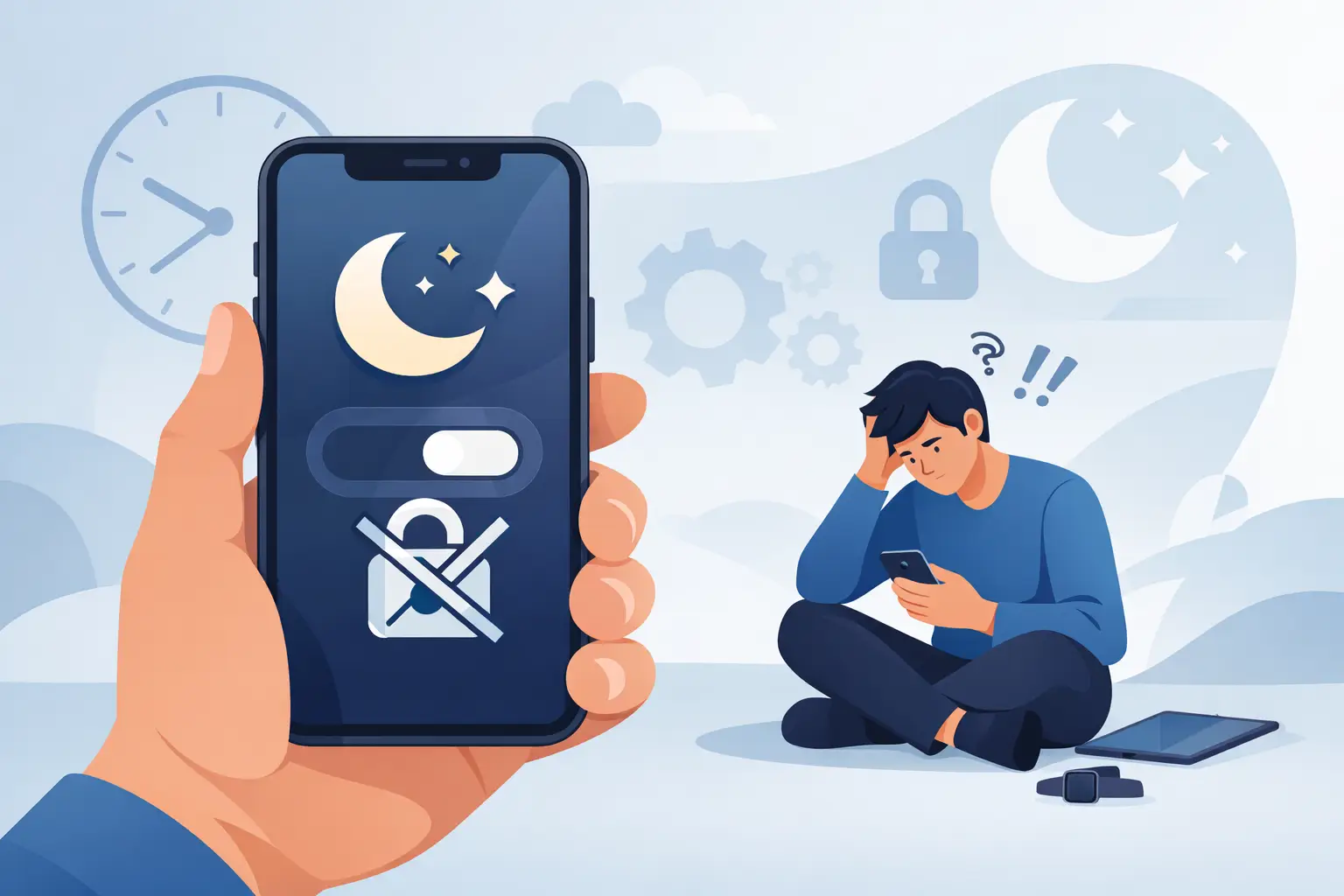
Vous définissez le temps d'arrêt, attendez-vous à ce que l'iPhone ou l'iPad se verrouille dans une routine plus calme, puis rien ne se passe. Si vous vous demandez pourquoi le temps d'arrêt ne s'active pas, la réponse n'est généralement pas que le temps d'écran est interrompu. Le plus souvent, un petit paramètre est en conflit avec le calendrier, l'appareil de l'enfant utilise une configuration de temps d'écran différente de celle prévue, ou les règles d'Apple concernant les applications autorisées rendent le temps d'arrêt inactif lorsqu'il est techniquement activé.
Cette distinction est importante pour les parents. Les temps d'arrêt sont l'une des commandes intégrées à l'iPhone les plus utiles pour les heures de devoirs, l'heure du coucher et les routines sans appareil, mais c'est également l'une des fonctionnalités les plus faciles à mal interpréter. Un enfant peut toujours ouvrir certaines applications, un horaire peut sembler correct sur l'appareil du parent mais ne pas s'appliquer sur l'appareil de l'enfant, ou un changement de fuseau horaire peut discrètement décaler l'heure de début.
Pourquoi le temps d'arrêt ne s'active-t-il pas ? Commencez par comment ça marche
Les temps d’arrêt font partie du système Screen Time d’Apple. Au démarrage, seuls les appels téléphoniques et les applications que vous autorisez spécifiquement devraient rester disponibles, en fonction de vos paramètres. Cela signifie que le temps d'arrêt n'est pas conçu pour rendre l'ensemble de l'appareil inutilisable par défaut. Si votre enfant peut toujours accéder aux messages, au téléphone, à FaceTime ou à une application que vous avez marquée comme Toujours autorisée, il est possible que le temps d'arrêt fonctionne.
C’est l’un des points de confusion les plus courants. Les parents s'attendent à un verrouillage complet, mais Apple considère les temps d'arrêt comme un mode d'utilisation limitée et non comme un arrêt total. Par conséquent, avant de procéder au dépannage, vérifiez si le problème vient du fait que le temps d'arrêt ne démarre pas du tout ou s'il démarre avec plus d'accès que prévu.
Les raisons les plus courantes pour lesquelles le temps d'arrêt ne semble pas démarrer
Le planning n'est pas réellement activé
Cela semble évident, mais c’est souvent le problème. Dans les paramètres de temps d'écran, Downtime possède à la fois la fonctionnalité elle-même et la bascule de planification. Si le temps d'arrêt est défini manuellement pour le moment actuel mais que le programme récurrent est désactivé, il peut fonctionner une fois puis s'arrêter le lendemain. Les parents l'allument parfois pendant les tests et supposent que le programme nocturne est désormais actif.
Ouvrez les paramètres de temps d'écran de l'enfant et confirmez que Planifié est activé, pas seulement Activer les temps d'arrêt jusqu'à la planification.
Vous vérifiez les mauvais paramètres de l'appareil
Avec le partage familial, les parents peuvent gérer le temps d’écran d’un enfant à distance. Mais si l’enfant possède plusieurs appareils Apple ou si Screen Time a été initialement configuré directement sur l’iPhone de l’enfant, les paramètres peuvent ne pas correspondre à ce que vous attendez. Dans certains cas, un parent modifie un horaire sur un appareil alors que l'enfant utilise un autre iPad avec une configuration différente.
Il est également important que l'enfant soit connecté au bon identifiant Apple et correctement regroupé sous Partage familial. Si cette connexion est désactivée, les modifications risquent de ne pas s'appliquer là où vous pensez qu'elles devraient l'être.
Les paramètres de fuseau horaire et d’horloge sont désactivés
Le temps d'arrêt dépend de l'heure locale de l'appareil. Si l’iPhone de l’enfant a un fuseau horaire incorrect, une horloge modifiée manuellement ou un décalage lié au voyage qui n’a jamais été corrigé, le temps d’arrêt peut commencer tard, tôt ou pas à l’heure prévue. Il est particulièrement facile de manquer cela après les vacances, les voyages scolaires ou le passage d'un appareil Wi-Fi uniquement à un appareil cellulaire.
Vérifiez que Définir automatiquement est activé pour la date et l'heure. Si l'horloge de l'appareil est erronée, le calendrier peut sembler interrompu alors qu'il ne fait que suivre des données horaires erronées.
Les applications toujours autorisées rendent les temps d'arrêt inefficaces
C’est la deuxième grande source de confusion après la planification. Si des jeux, des navigateurs, des applications de messagerie ou des outils éducatifs ont déjà été ajoutés à Toujours autorisé, ces applications peuvent continuer à s'ouvrir pendant les temps d'arrêt. Pour un parent, cela peut donner l’impression que les temps d’arrêt n’ont jamais commencé.
Examinez attentivement la liste Toujours autorisé. Vous constaterez peut-être qu’une application ajoutée il y a des mois pour une raison particulière contourne toujours votre routine.
Le blocage en cas d'arrêt n'est pas activé
Sur les appareils Apple, le temps d'arrêt peut être plutôt une suggestion, à moins que vous n'activiez le comportement de restriction plus fort. Sans blocage lors des temps d'arrêt, un enfant peut voir l'application grisée mais avoir toujours la possibilité d'ignorer la limite ou de demander plus de temps, en fonction de la configuration du reste du temps d'écran.
Si votre objectif est de fixer une limite plus ferme pour l'heure du coucher ou les devoirs, assurez-vous que le blocage en cas d'arrêt est activé. Sinon, la fonctionnalité peut techniquement s'activer sans créer le niveau de restriction que vous attendez.
Pourquoi le temps d'arrêt ne s'active-t-il pas sur l'appareil d'un enfant ?
Lorsque cela se produit spécifiquement sur l’iPhone ou l’iPad d’un enfant, le chemin de configuration est important. Un appareil géré via le partage familial se comporte généralement de manière plus prévisible qu’un appareil configuré de manière informelle sans les contrôles familiaux d’Apple. Si Screen Time a été configuré localement sur l’appareil de l’enfant, puis ajusté ultérieurement à partir de l’appareil d’un parent, il peut y avoir des moments où les paramètres semblent désynchronisés.
Il convient également de vérifier si l’enfant connaît le code d’accès Screen Time. S’ils le font, ils peuvent modifier les horaires, désactiver les restrictions ou approuver leur propre temps supplémentaire. Les parents supposent parfois que les temps d'arrêt échouent alors que le véritable problème est que les commandes ne sont plus protégées.
Un autre facteur est la version du logiciel. Les fonctionnalités Screen Time peuvent se comporter différemment selon les versions d’iOS, surtout si l’iPhone du parent et l’iPad de l’enfant ne sont pas mis à jour au même rythme. Cela ne signifie pas que chaque appareil doit immédiatement disposer de la version la plus récente, mais des écarts de version importants peuvent créer un comportement étrange.
Un moyen pratique de dépanner sans recommencer
La meilleure approche est de tester une variable à la fois. Commencez sur l’appareil de l’enfant, pas seulement sur le téléphone des parents. Vérifiez que le temps d'écran est activé, que le temps d'arrêt est planifié, que les heures de début et de fin sont correctes, que le blocage en cas de temps d'arrêt est activé et que l'horloge de l'appareil est exacte. Ensuite, ouvrez Toujours autorisé et supprimez tout ce qui ne devrait pas rester disponible.
Ensuite, testez avec un programme court. Réglez le temps d'arrêt pour qu'il commence dans quelques minutes et observez ce qui se passe réellement sur l'appareil. C'est beaucoup plus rapide que d'attendre l'heure du coucher pour voir si vos changements ont fonctionné. Si les applications s'assombrissent mais restent ouvertes, le problème est généralement lié aux paramètres Bloquer en cas d'arrêt ou Toujours autorisé. Si rien ne change, le problème est plus probablement lié à la synchronisation de la planification, au partage familial ou à l'état du temps d'écran sur cet appareil.
Si le comportement semble toujours incohérent, désactiver Screen Time et le reconfigurer peut aider, mais cela implique un compromis. Vous risquez de perdre les limites actuelles des applications, les restrictions de contenu et la routine que vous avez déjà créée. Pour la plupart des familles, il est préférable d’inspecter la configuration existante avant de procéder à une réinitialisation complète.
Lorsque les temps d'arrêt fonctionnent, mais pas comme votre famille en a besoin
Parfois, la question n'est pas vraiment de savoir pourquoi le temps d'arrêt ne s'active pas, mais pourquoi il n'est pas assez strict pour l'heure du coucher ou la concentration sur l'école. Les outils intégrés d’Apple sont utiles, mais ils ne sont pas conçus pour masquer toutes les activités des applications, surveiller en détail chaque changement de paramètre ou remplacer la routine globale d’un parent. C’est une limite honnête, et il vaut mieux s’en accommoder plutôt que de prétendre le contraire.
Par exemple, si votre enfant a besoin d'un mode devoirs clair de 16 h 00 à 18 h 00, le temps d'arrêt fonctionne mieux lorsqu'il est associé à une liste toujours autorisée réduite et à un code d'accès de temps d'écran que seul le parent connaît. Si vous souhaitez un mode veille, gardez les communications essentielles disponibles mais supprimez les applications de divertissement des exceptions. La bonne configuration dépend de la routine de votre famille, de l’âge de votre enfant et du degré de flexibilité que vous souhaitez lui donner.
La confidentialité est importante ici aussi. De nombreux parents souhaitent une structure sans transmettre les données sur le comportement familial à des serveurs externes. C’est l’une des raisons pour lesquelles certaines familles préfèrent les outils construits autour du cadre Screen Time d’Apple, y compris les options axées sur la confidentialité telles que Famille SafeNest, qui conservent les enregistrements de surveillance et de restriction traités sur l'appareil au lieu d'alimenter un modèle de surveillance cloud.
Quelques paramètres faciles à négliger
Les restrictions de contenu peuvent affecter le comportement des applications pendant les temps d'arrêt, en particulier si l'accès à Safari, à l'App Store ou aux modifications de compte est déjà limité. Les modes de mise au point peuvent également créer de la confusion, car ils modifient les notifications et la visibilité des applications d'une manière qui peut ressembler à un temps d'arrêt tout en fonctionnant séparément.
Les paramètres de demande de temps supplémentaire peuvent également affecter ce que votre enfant voit. S’ils peuvent envoyer une demande et recevoir une approbation avec désinvolture, la frontière devient plus douce que ce à quoi de nombreux parents s’attendent. Ce n'est pas toujours mauvais. Certaines familles souhaitent des routines flexibles. Mais si votre objectif est la cohérence, des paramètres plus souples peuvent donner l’impression que le temps d’arrêt a échoué alors qu’il a simplement été configuré pour autoriser les exceptions.
Si vous continuez à rencontrer des frictions, la solution n’est généralement pas davantage de surveillance. C'est un configuration plus propre. Moins d'exceptions, un mot de passe protégé, une heure précise de l'appareil et un test rapide en direct résoudront la plupart des problèmes de temps d'arrêt plus rapidement qu'une refonte complète.
La bonne nouvelle est qu'une fois les temps d'arrêt clairement configurés, ils deviennent l'un des moyens les plus simples de faciliter les devoirs, le sommeil et les habitudes plus saines des appareils sans transformer la gestion technologique familiale en un argument quotidien. La routine plus calme que vous souhaitez est généralement beaucoup plus proche qu’elle n’y paraît.