 SafeNest Family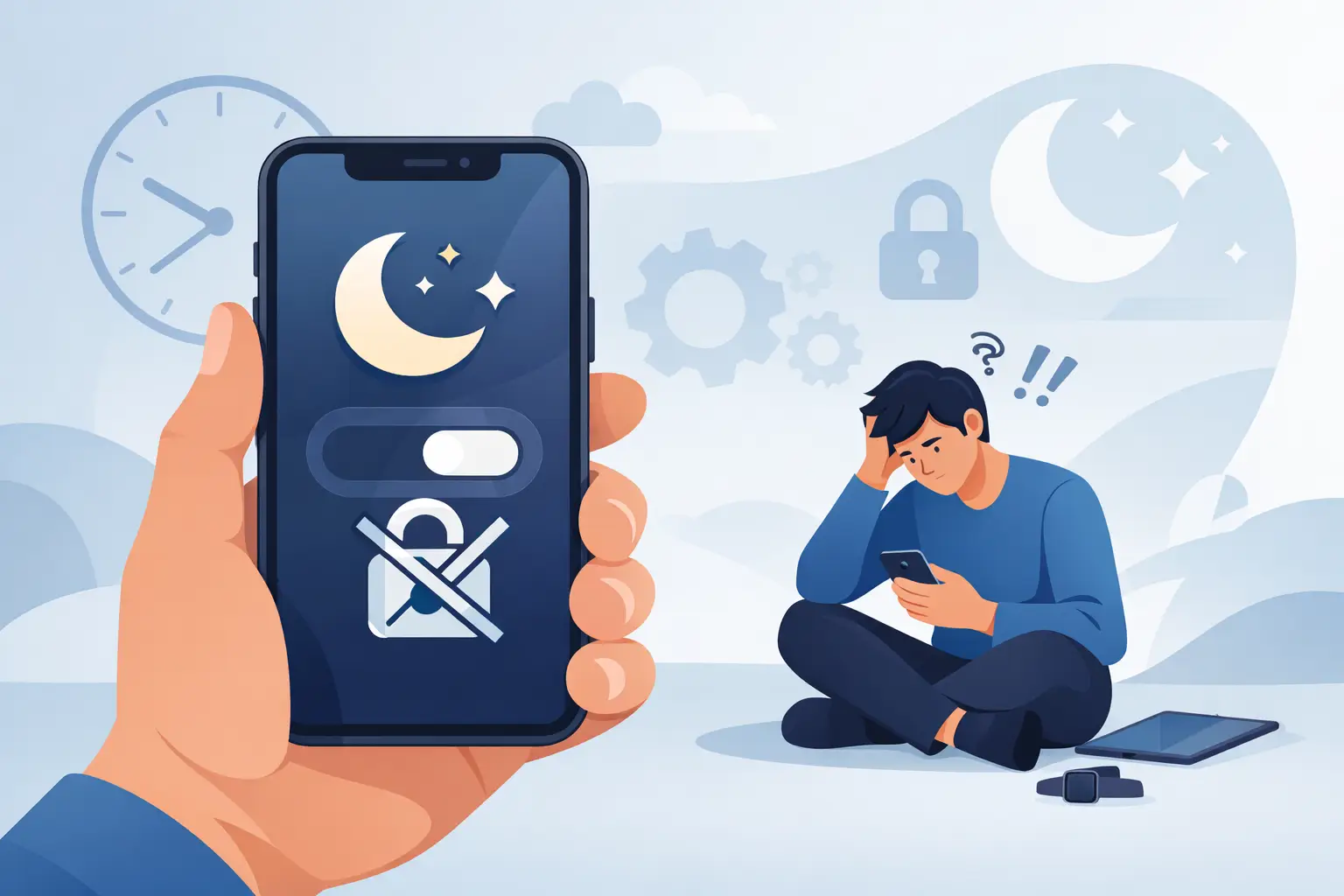
你设置了“停机时间”,期望 iPhone 或 iPad 能够进入更平静的状态,然后什么也没有发生。如果您想知道为什么“停机时间”没有打开,答案通常不是“屏幕时间”被破坏。更常见的情况是,一个小设置与时间表发生冲突,孩子的设备使用的屏幕时间设置与您预期不同,或者 Apple 关于允许的应用程序的规则使停机时间在技术上处于非活动状态。
这种区别对父母来说很重要。停机时间是最有用的 iPhone 内置控件之一,用于控制家庭作业时间、就寝时间和无设备例程,但它也是最容易被误读的功能之一。孩子可能仍会打开某些应用程序,时间表可能在父母的设备上显示正确,但不适用于孩子的设备,或者时区转换可能会悄悄地取消开始时间。
为什么停机时间没有开启?从它的工作原理开始
停机时间是苹果屏幕时间系统的一部分。当它启动时,只有您特别允许的电话和应用程序应该保持可用,具体取决于您的设置。这意味着默认情况下,停机时间不会导致整个设备无法使用。如果您的孩子仍然可以访问“信息”、“电话”、“FaceTime”或您标记为“始终允许”的应用程序,则“停机时间”实际上可能有效。
这是最常见的混淆点之一。家长们期望完全锁定,但苹果将停机时间视为一种有限使用模式,而不是完全关闭。因此,在进行故障排除之前,请检查问题是否是停机时间根本没有开始,或者是开始时的访问权限超出了您的预期。
停机似乎没有开始的最常见原因
该计划实际上并未启用
这听起来很明显,但这往往是问题所在。在“屏幕时间”设置中,“停机时间”既有功能本身,也有时间表切换。如果当前手动设置了停机时间,但循环计划已关闭,则它可能会工作一次,然后在第二天停止。家长有时会在测试期间打开它,并假设夜间时间表现在已激活。
打开孩子的屏幕时间设置并确认已启用“计划”,而不仅仅是“打开计划前的停机时间”。
您正在检查错误的设备设置
通过家庭共享,父母可以远程管理孩子的屏幕时间。但如果孩子有多个 Apple 设备,或者屏幕时间最初是直接在孩子的 iPhone 上配置的,则设置可能与您的预期不符。在某些情况下,家长会在一台设备上更改日程安排,而孩子则使用另一台具有不同配置的 iPad。
孩子是否登录了正确的 Apple ID 并在“家庭共享”下正确分组也很重要。如果该连接关闭,则更改可能不会应用到您认为应该应用的地方。
时区和时钟设置已关闭
停机时间取决于本地设备时间。如果孩子的 iPhone 时区错误、手动更改时钟或从未更正与旅行相关的轮班,则停机时间可能会延迟、提前或不在预期时间开始。在假期、学校旅行或在纯 Wi-Fi 和蜂窝设备之间切换后,这一点尤其容易错过。
检查日期和时间是否已启用“自动设置”。如果设备时钟错误,时间表可能看起来很糟糕,但实际上它只是遵循错误的时间数据。
始终允许的应用程序使停机时间看起来无效
这是继日程安排之后造成混乱的第二个主要来源。如果之前已将游戏、浏览器、消息应用程序或教育工具添加到“始终允许”中,则这些应用程序可能会在停机期间继续打开。对于父母来说,这可能会让人感觉停工期从未开始。
仔细查看“始终允许”列表。您可能会发现几个月前出于特殊原因添加的应用程序仍然绕过您的日常工作。
未启用停机时阻止
在 Apple 设备上,除非您启用更强的限制行为,否则停机时间可能更像是一个建议。如果没有停机时阻止,孩子可能会看到应用程序变暗,但仍然可以选择忽略限制或请求更多时间,具体取决于其余屏幕时间的配置方式。
如果您的目标是更严格的就寝时间或家庭作业界限,请确保启用“停机时阻止”。否则,该功能在技术上可能会激活,而不会产生您期望的限制级别。
为什么儿童设备的停机时间未开启?
当这种情况发生在孩子的 iPhone 或 iPad 上时,设置路径就很重要。通过家庭共享管理的设备通常比没有 Apple 家庭控制的非正式配置的设备表现得更可预测。如果屏幕时间是在孩子的设备上本地设置的,然后从家长的设备上进行调整,则有时可能会感觉设置不同步。
还值得检查孩子是否知道屏幕时间密码。如果他们这样做,他们可能会改变时间表、取消限制或批准自己的额外时间。家长有时会认为停机时间失败了,而真正的问题是控件不再受到保护。
另一个因素是软件版本。屏幕时间功能在不同 iOS 版本中的表现可能有所不同,尤其是如果家长的 iPhone 和孩子的 iPad 更新速度不同时。这并不意味着每个设备都需要立即使用最新版本,但较大的版本差距可能会产生奇怪的行为。
无需重新开始即可排除故障的实用方法
最好的方法是 测试一个变量 一次。从孩子的设备开始,而不仅仅是父母的手机。确认屏幕时间已启用、停机时间已安排、开始时间和结束时间正确、停机时间阻止已打开且设备时钟准确。然后打开“始终允许”并删除任何不应保持可用的内容。
接下来,用一个简短的时间表进行测试。将停机时间设置为从现在起几分钟后开始,并观察设备上实际发生的情况。这比等到睡觉前看看你的改变是否有效要快得多。如果应用程序变暗但仍然打开,则问题通常与“停机时阻止”或“始终允许”设置有关。如果没有任何变化,问题很可能是该设备上的计划同步、家人共享或屏幕时间状态。
如果行为仍然不一致,关闭屏幕时间并重新设置可能会有所帮助,但这需要权衡。您可能会失去当前的应用程序限制、内容限制以及您已经建立的例程。对于大多数家庭来说,最好在完全重置之前先检查现有设置。
当停工时间有效,但不是您家人需要的方式时
有时,问题并不是真正的“停工时间”为何没有开启,而是为什么它对于就寝时间或学校注意力不够严格。苹果的内置工具很有用,但它们的设计目的并不是隐藏每个应用程序活动、详细监控每个设置更改或取代家长的整体日常工作。这是一个诚实的限制,与其假装不这样做,不如接受它。
例如,如果您的孩子需要从下午 4 点到下午 6 点有一个清晰的家庭作业模式,那么“停机时间”在与经过修剪的“始终允许”列表和只有家长知道的“屏幕时间”密码搭配使用时效果最佳。如果您想要睡眠模式,请保持必要的通信可用,但从例外情况中删除娱乐应用程序。正确的设置取决于您家庭的日常生活、孩子的年龄以及您希望他们拥有多少灵活性。
隐私在这里也很重要。许多父母希望有结构,而不需要将家庭行为数据交给外部服务器。这是一些家庭更喜欢围绕苹果屏幕时间框架构建的工具的原因之一,包括隐私优先的选项,例如 安全巢家庭,它可以在设备上处理监控和限制记录,而不是提供云监控模型。
几个容易被忽视的设置
内容限制可能会影响应用程序在停机期间的行为方式,尤其是在 Safari、App Store 访问或帐户更改已经受到限制的情况下。焦点模式也会造成混乱,因为它们以类似于单独操作时的停机时间的方式改变通知和应用程序可见性。
请求更多时间设置也可能会影响您孩子看到的内容。如果他们可以随意提出请求并获得批准,那么界限就会变得比许多父母预期的要软。这并不总是坏事。有些家庭想要灵活的生活习惯。但如果您的目标是一致性,那么当简单地将其配置为允许例外时,较软的设置可能会使停机看起来失败。
如果你不断遇到摩擦,解决办法通常不是增加监视。它是一个 更干净的设置。更少的异常、受保护的密码、准确的设备时间和快速的实时测试将比彻底检修更快地解决大多数停机问题。
好消息是,一旦明确配置了停机时间,它就成为支持家庭作业、睡眠和更健康的设备习惯的最简单方法之一,而无需将家庭技术管理变成日常争论。你想要的更平静的生活通常比看起来更接近。