 SafeNest Family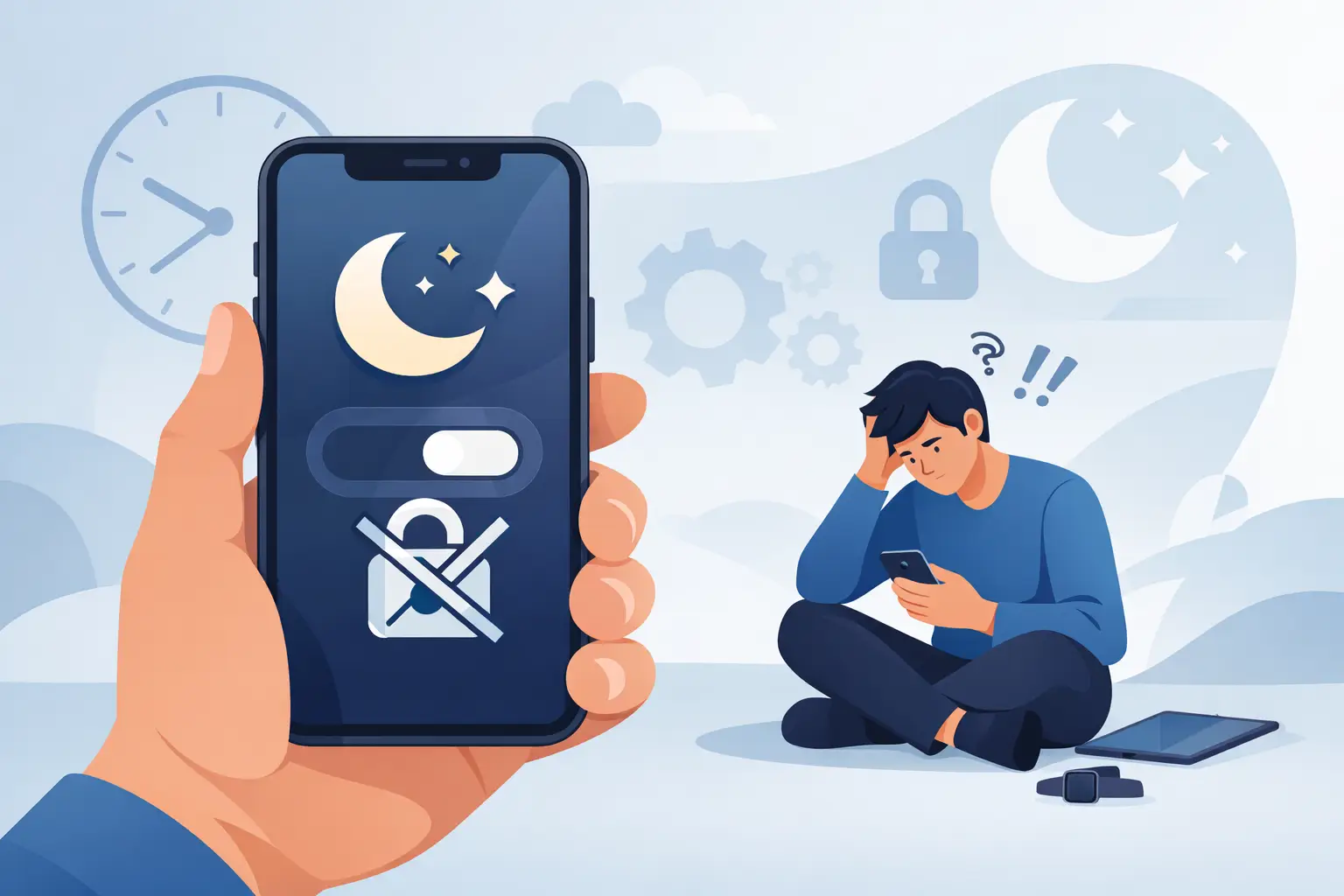
Je stelt Downtime in, verwacht dat de iPhone of iPad in een rustiger routine terechtkomt, en dan gebeurt er niets. Als je je afvraagt waarom Downtime niet wordt ingeschakeld, is het antwoord meestal niet dat de schermtijd kapot is. Vaker is er een kleine instelling die in strijd is met het schema, gebruikt het apparaat van het kind een andere schermtijdconfiguratie dan je verwacht, of zorgen de regels van Apple rond toegestane apps ervoor dat Downtime er inactief uitziet als het technisch gezien is ingeschakeld.
Dat onderscheid is belangrijk voor ouders. Downtime is een van de handigste ingebouwde iPhone-bedieningselementen voor huiswerkuren, bedtijd en apparaatloze routines, maar het is ook een van de gemakkelijkste functies om verkeerd te lezen. Het kan zijn dat een kind bepaalde apps nog steeds opent, dat een schema correct lijkt op het apparaat van de ouder, maar niet van toepassing is op het apparaat van het kind, of dat een tijdzoneverschuiving stilletjes de starttijd kan verschuiven.
Waarom wordt Downtime niet ingeschakeld? Begin met hoe het werkt
Downtime maakt deel uit van het Screen Time-systeem van Apple. Wanneer het wordt gestart, moeten alleen telefoongesprekken en apps die u specifiek toestaat beschikbaar blijven, afhankelijk van uw instellingen. Dat betekent dat Downtime niet is ontworpen om het hele apparaat standaard onbruikbaar te maken. Als uw kind nog steeds toegang heeft tot Berichten, Telefoon, FaceTime of een app die u hebt gemarkeerd als Altijd toegestaan, werkt Downtime mogelijk wel.
Dit is een van de meest voorkomende verwarringspunten. Ouders verwachten een volledige vergrendeling, maar Apple beschouwt Downtime als een modus voor beperkt gebruik en niet als een totale afsluiting. Controleer dus voordat u problemen oplost of het probleem is dat de downtime helemaal niet begint, of dat deze begint met meer toegang dan u had bedoeld.
De meest voorkomende redenen Het lijkt erop dat de downtime niet begint
Het schema is niet daadwerkelijk ingeschakeld
Het klinkt voor de hand liggend, maar dit is vaak het probleem. In de Schermtijd-instellingen heeft Downtime zowel de functie zelf als de planningsschakelaar. Als Downtime handmatig is ingesteld voor het huidige moment, maar het terugkerende schema is uitgeschakeld, werkt het mogelijk één keer en stopt het de volgende dag. Ouders zetten hem soms aan tijdens het testen en gaan ervan uit dat het nachtschema nu actief is.
Open de instellingen voor Schermtijd van het kind en bevestig dat Gepland is ingeschakeld, en niet alleen Downtime inschakelen tot schema.
U controleert de verkeerde apparaatinstellingen
Met Family Sharing kunnen ouders de schermtijd van hun kind op afstand beheren. Maar als het kind meerdere Apple-apparaten heeft, of als Schermtijd oorspronkelijk rechtstreeks op de iPhone van het kind is geconfigureerd, komen de instellingen mogelijk niet overeen met wat u verwacht. In sommige gevallen wijzigt een ouder een schema op het ene apparaat terwijl het kind een andere iPad met een andere configuratie gebruikt.
Het maakt ook uit of het kind is ingelogd op de juiste Apple ID en correct is gegroepeerd onder 'Delen met gezin'. Als die verbinding verbroken is, zijn de wijzigingen mogelijk niet van toepassing op de plaatsen waar u denkt dat ze dat wel zouden moeten doen.
Tijdzone- en klokinstellingen zijn uitgeschakeld
Downtime is afhankelijk van de lokale apparaattijd. Als de iPhone van het kind de verkeerde tijdzone heeft, een handmatig gewijzigde klok of een reisgerelateerde dienst die nooit is gecorrigeerd, kan Downtime te laat, vroeg of niet op het verwachte uur beginnen. Dit is vooral gemakkelijk te missen na vakanties, schoolreisjes of het schakelen tussen alleen Wi-Fi en mobiele apparaten.
Controleer of Automatisch instellen is ingeschakeld voor Datum en tijd. Als de klok van het apparaat verkeerd staat, kan het schema er niet goed uitzien, terwijl het eigenlijk alleen maar slechte tijdgegevens volgt.
Altijd toegestane apps zorgen ervoor dat downtime ineffectief lijkt
Dit is na de planning de tweede grote bron van verwarring. Als games, browsers, berichten-apps of educatieve tools eerder zijn toegevoegd aan Altijd toegestaan, kunnen deze apps tijdens Downtime mogelijk blijven openen. Voor een ouder kan dat aanvoelen alsof Downtime nooit is begonnen.
Bekijk de lijst Altijd toegestaan zorgvuldig. Het kan zijn dat een app die maanden geleden om een speciale reden is toegevoegd, nog steeds uw routine omzeilt.
Blokkeren tijdens downtime is niet ingeschakeld
Op Apple-apparaten kan Downtime meer een suggestie zijn, tenzij u het sterkere beperkingsgedrag inschakelt. Zonder Blokkeren tijdens Downtime kan een kind de app grijs zien, maar heeft het nog steeds de mogelijkheid om de limiet te negeren of om meer tijd te vragen, afhankelijk van hoe de rest van de Schermtijd is geconfigureerd.
Als uw doel een duidelijkere grens voor bedtijd of huiswerk is, zorg er dan voor dat Blokkeren bij vrije tijd is ingeschakeld. Anders wordt de functie mogelijk technisch geactiveerd zonder het niveau van beperking te creëren dat u verwacht.
Waarom wordt Downtime niet ingeschakeld voor het apparaat van een kind?
Wanneer dit specifiek op de iPhone of iPad van een kind gebeurt, is het installatiepad van belang. Een apparaat dat wordt beheerd via Family Sharing gedraagt zich doorgaans voorspelbaarder dan een apparaat dat informeel is geconfigureerd zonder de gezinsbediening van Apple. Als Schermtijd lokaal op het apparaat van het kind is ingesteld en later is aangepast vanaf het apparaat van een ouder, kunnen er momenten zijn waarop de instellingen niet synchroon lijken te zijn.
Het is ook de moeite waard om te controleren of het kind de toegangscode voor de schermtijd kent. Als ze dat wel doen, kunnen ze de planning wijzigen, beperkingen uitschakelen of hun eigen extra tijd goedkeuren. Ouders gaan er soms van uit dat Downtime mislukt, terwijl het echte probleem is dat de bedieningselementen niet langer beschermd zijn.
Een andere factor is de softwareversie. Schermtijdfuncties kunnen zich in iOS-versies anders gedragen, vooral als de iPhone van de ouder en de iPad van het kind niet in hetzelfde tempo worden bijgewerkt. Dat betekent niet dat elk apparaat onmiddellijk over de nieuwste release moet beschikken, maar grote versieverschillen kunnen vreemd gedrag veroorzaken.
Een praktische manier om problemen op te lossen zonder opnieuw te beginnen
De beste aanpak is om één variabele testen tegelijk. Begin op het apparaat van het kind, niet alleen op de telefoon van de ouder. Controleer of Schermtijd is ingeschakeld, Downtime is gepland, de begin- en eindtijden correct zijn, Blokkeren bij Downtime is ingeschakeld en de klok van het apparaat nauwkeurig is. Open vervolgens Altijd toegestaan en verwijder alles wat niet beschikbaar mag blijven.
Test vervolgens met een kort schema. Stel Downtime zo in dat het over een paar minuten begint en kijk wat er daadwerkelijk op het apparaat gebeurt. Dit is veel sneller dan wachten tot het bedtijd is om te zien of uw wijzigingen hebben gewerkt. Als de apps dimmen maar nog steeds open zijn, heeft het probleem meestal te maken met de instellingen Blokkeren tijdens downtime of Altijd toegestaan. Als er helemaal niets verandert, is het probleem waarschijnlijker dat er sprake is van geplande synchronisatie, Delen met gezin of de schermtijdstatus op dat apparaat.
Als het gedrag nog steeds inconsistent lijkt, kan het helpen om Schermtijd uit te schakelen en opnieuw in te stellen, maar dit brengt een afweging met zich mee. Mogelijk raakt u de huidige app-limieten, inhoudsbeperkingen en de routine die u al heeft opgebouwd kwijt. Voor de meeste gezinnen is het beter om eerst de bestaande installatie te inspecteren voordat u een volledige reset uitvoert.
Wanneer Downtime werkt, maar niet zoals uw gezin dat nodig heeft
Soms is de vraag niet echt waarom Downtime niet wordt ingeschakeld, maar waarom deze niet streng genoeg is voor de focus op bedtijd of school. De ingebouwde tools van Apple zijn nuttig, maar ze zijn niet ontworpen om elke app-activiteit te verbergen, elke wijziging in instellingen tot in detail te volgen of de algemene routine van een ouder te vervangen. Dat is een eerlijke beperking, en het is beter om ermee te werken dan het tegendeel te doen.
Als uw kind bijvoorbeeld een duidelijke huiswerkmodus nodig heeft van 16.00 uur tot 18.00 uur, werkt Downtime het beste in combinatie met een ingekorte lijst Altijd toegestaan en een toegangscode voor Schermtijd die alleen de ouder kent. Als je een slaapmodus wilt, zorg er dan voor dat essentiële communicatie beschikbaar blijft, maar verwijder entertainment-apps uit uitzonderingen. De juiste opstelling hangt af van de routine van uw gezin, de leeftijd van uw kind en hoeveel flexibiliteit u wilt dat ze hebben.
Ook hier is privacy van belang. Veel ouders willen structuur zonder gegevens over gezinsgedrag aan externe servers door te geven. Dat is een van de redenen waarom sommige gezinnen de voorkeur geven aan tools die zijn gebouwd rond het Screen Time-framework van Apple, inclusief privacy-first-opties zoals SafeNest-familie, waarmee monitoring- en beperkingsrecords op het apparaat worden verwerkt in plaats van een cloudbewakingsmodel te voeden.
Een paar instellingen die gemakkelijk over het hoofd worden gezien
Inhoudsbeperkingen kunnen van invloed zijn op hoe apps zich gedragen tijdens Downtime, vooral als de toegang tot Safari, de App Store of accountwijzigingen al beperkt zijn. Focusmodi kunnen ook voor verwarring zorgen, omdat ze meldingen en app-zichtbaarheid veranderen op een manier die vergelijkbaar is met Downtime als ze afzonderlijk werken.
De instellingen voor 'Meer tijd aanvragen' kunnen ook van invloed zijn op wat uw kind ziet. Als ze een verzoek kunnen sturen en terloops goedkeuring krijgen, wordt de grens zachter dan veel ouders verwachten. Dat is niet altijd slecht. Sommige gezinnen willen flexibele routines. Maar als uw doel consistentie is, kunnen zachtere instellingen ervoor zorgen dat het lijkt alsof Downtime is mislukt terwijl deze eenvoudigweg was geconfigureerd om uitzonderingen toe te staan.
Als je op wrijving stuit, is de oplossing meestal niet meer toezicht. Het is een schonere opstelling. Minder uitzonderingen, een beveiligde toegangscode, nauwkeurige apparaattijd en een snelle live-test zullen de meeste downtime-problemen sneller oplossen dan een volledige revisie.
Het goede nieuws is dat zodra Downtime duidelijk is geconfigureerd, het een van de eenvoudigste manieren wordt om huiswerk, slaap en gezondere apparaatgewoonten te ondersteunen zonder dat het beheer van gezinstechnologie een dagelijkse discussie wordt. De rustigere routine die je wilt, is meestal veel dichterbij dan het lijkt.