 SafeNest Family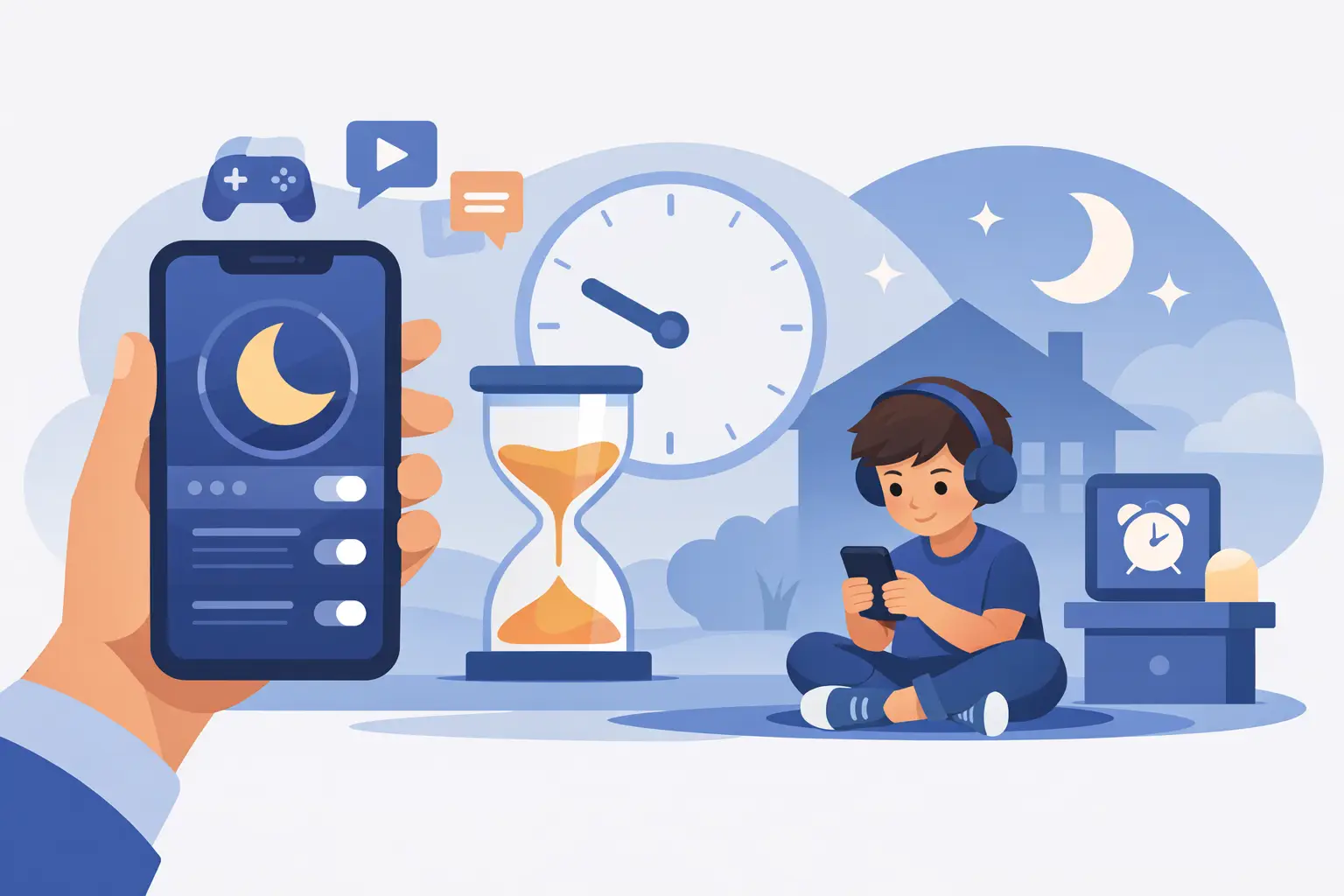
Das iPhone eines Kindes wird normalerweise nicht auf einmal zum Problem. Es passiert im Kleinen – ein weiteres Video vor dem Schlafengehen, ein Spiel während der Hausaufgaben, aufleuchtende Nachrichten nach dem Schlafengehen. Wenn Sie Ausfallzeiten auf iPhone-Geräten für Kinder festlegen möchten, bietet Ihnen Apple mit Screen Time bereits einen soliden Ausgangspunkt, und es funktioniert am besten, wenn Sie es als Routinewerkzeug und nicht als Strafe betrachten.
Mit der Ausfallzeit können Sie Zeiträume definieren, in denen nur zulässige Apps und Telefonanrufe verfügbar sind. Für viele Familien bedeutet das, einen vorhersehbaren Zeitplan für Schlaf, Schule, Hausaufgaben oder Ruhezeiten zu erstellen. Die Funktion ist nützlich, da sie Verhandlungen reduziert. Anstatt das Telefon immer wieder mit der Hand wegzunehmen, setzen Sie dem Gerät selbst eine Grenze und machen es zu einem Teil des Tages.
Was Ausfallzeiten auf einem Kinder-iPhone bewirken
Wenn die Ausfallzeit aktiv ist, sind die meisten Apps nicht verfügbar, es sei denn, Sie haben sie ausdrücklich zugelassen. Kinder sehen die Apps weiterhin auf dem Startbildschirm, die Apps sind jedoch abgeblendet und können normalerweise nicht ohne Erlaubnis geöffnet werden. Abhängig von Ihren Einstellungen können weiterhin Anrufe getätigt werden und Apps, die Sie als „Immer erlaubt“ markieren, bleiben verfügbar.
Diese Unterscheidung ist wichtig. Ausfallzeiten sind nicht dasselbe wie das Löschen von Apps, das Blockieren jeglicher Kommunikation oder das Verwandeln des Geräts in einen Baustein. Es handelt sich um eine geplante Einschränkungsebene innerhalb des Screen Time-Systems von Apple. Für Eltern bedeutet das, dass es robust genug ist, um alltäglichen Belastungen standzuhalten, aber dennoch für den normalen Familiengebrauch konzipiert ist.
So legen Sie mit der Familienfreigabe Ausfallzeiten auf dem iPhone eines Kindes fest
Wenn Ihr Kind Teil Ihrer Apple Family Sharing-Gruppe ist, ist dies normalerweise die sauberste Einrichtung. Öffnen Sie auf Ihrem eigenen iPhone die Einstellungen, tippen Sie auf „Bildschirmzeit“ und wählen Sie unter „Familie“ den Namen Ihres Kindes aus. Tippen Sie dann auf „Auszeit“, schalten Sie die Funktion ein und wählen Sie „Jeden Tag“ oder „Tage anpassen“.
„Every Day“ funktioniert gut, wenn Ihr Haushalt einer festen Abendroutine folgt. „Tage anpassen“ ist besser, wenn sich der Stundenplan Ihres Kindes zwischen Schulabenden und Wochenenden ändert. Viele Eltern legen von Sonntag bis Donnerstag eine frühere Startzeit und für Freitag und Samstag eine spätere Startzeit fest. Diese kleine Anpassung reduziert häufig Argumente, da die Regeln das wirkliche Leben widerspiegeln.
Nachdem Sie die Stunden festgelegt haben, überprüfen Sie eine zweite Einstellung namens „Bei Ausfallzeit blockieren“. Aktivieren Sie diese Option, wenn die Einschränkung zu Beginn des Zeitplans bestehen bleiben soll. Wenn Sie diese Option deaktivieren, kann Ihr Kind in einigen Fällen möglicherweise immer noch auf „Grenzwert ignorieren“ tippen, was den gesamten Zweck schwächt.
Bevor Sie fertig sind, sollten Sie sich auch „Immer zugelassene Apps“ ansehen. Hier entscheiden Sie, was im Stillstand noch funktioniert. Aus Sicherheitsgründen bleibt die Telefon-App oft eingeschaltet. Einige Familien erlauben Nachrichten für die enge Familienkommunikation. Andere halten nachts nur das Nötigste bereit, weil selbst das Schreiben von SMS ein Kind wieder an den Bildschirm locken kann.
So stellen Sie Ausfallzeiten direkt auf dem Gerät Ihres Kindes ein
Wenn Sie die Familienfreigabe nicht nutzen, können Sie die Ausfallzeit immer noch auf dem iPhone des Kindes selbst festlegen. Öffnen Sie die Einstellungen, tippen Sie auf „Bildschirmzeit“ und wählen Sie „Bildschirmzeit aktivieren“, falls diese Funktion noch nicht aktiviert ist. Wenn das Gerät für Ihr Kind bestimmt ist, stellen Sie sicher, dass Sie die Option auswählen, die angibt, dass es sich um ein Kinder-iPhone handelt. Gehen Sie dann zu Ausfallzeit und legen Sie den Zeitplan fest.
Der wichtige Schritt hier ist der Screen Time-Passcode. Ohne einen von den Eltern kontrollierten Passcode kann ein Kind manchmal den Zeitplan ändern oder Beschränkungen aufheben. Wählen Sie einen Passcode, den Ihr Kind nicht kennt, und vermeiden Sie die Verwendung eines Geburtstags oder einer anderen einfachen Vermutung.
Diese direkte Einrichtung funktioniert, ist aber weniger komfortabel als die Verwaltung des Geräts über Family Sharing. Um Anpassungen vornehmen zu können, muss man mit dem Telefon persönlich anwesend sein und die Einstellungen können leichter abweichen, wenn mehrere Erwachsene unterschiedlich mit dem Gerät umgehen.
Die Einstellungen, die am wichtigsten sind
Eltern schalten die Funktion „Auszeit“ oft ein und gehen davon aus, dass dies ausreicht. In der Praxis entscheiden einige damit zusammenhängende Einstellungen darüber, ob es tatsächlich funktioniert.
Nutzen Sie App-Limits zunächst zusätzlich zu Ausfallzeiten, wenn Sie mehr als nur einen einfachen Ein-/Aus-Zeitplan benötigen. Ausfallzeiten sind ideal für ausgedehnte Ruhephasen wie die Schlafenszeit. App-Limits sind besser für Dinge wie eine Stunde Spiele pro Tag, unabhängig davon, wann diese Stunde stattfindet.
Sehen Sie sich zweitens die Kommunikationsbeschränkungen an, wenn Ihr Anliegen Nachrichten bis spät in die Nacht oder ununterbrochenen Kontakt während der Schulzeit betrifft. Ausfallzeiten steuern den App-Zugriff, aber Kommunikationseinstellungen helfen dabei, festzulegen, mit wem Ihr Kind wann sprechen kann.
Schauen Sie sich drittens die Inhalts- und Datenschutzbeschränkungen an. Wenn Sie möchten, dass ein Kind bestimmte Websites fernhält oder die Installation und Löschung von Apps verhindert, sind diese Kontrollen genauso wichtig wie der Zeitplan selbst. Ausfallzeiten funktionieren am besten als Teil eines umfassenderen Setups und nicht als eigenständige Lösung.
Beste Ausfallzeitpläne für echte Familienroutinen
Es gibt keinen perfekten, universellen Zeitplan und Eltern erzielen in der Regel bessere Ergebnisse, wenn sie die Regel an eine bestimmte Routine anpassen.
Für den Schlafmodus besteht ein gängiger Ansatz darin, die Ruhezeit von einer Stunde vor dem Schlafengehen bis zum nächsten Morgen festzulegen. So hat Ihr Kind Zeit, vor dem Schlafengehen den Netzstecker zu ziehen, anstatt bis zur letzten Minute auf einen hellen Bildschirm zu starren. Wenn Ihr Kind das Telefon als Wecker nutzt, testen Sie, ob die Uhr noch zu Ihren Einstellungen passt, bevor Sie den Zeitplan endgültig festlegen.
Für den Hausaufgabenmodus nutzen manche Eltern einen kurzen benutzerdefinierten Block am Nachmittag, wenn Spiele und Unterhaltungs-Apps nicht verfügbar sind. Dies kann gut für Jugendliche im Vorschulalter funktionieren, die mit einer strukturierten Lernzeit besser zurechtkommen, aber dennoch Zugang zu Schul-Apps oder anerkannten Lehrmitteln benötigen.
Für die schulische Ausrichtung kommt es darauf an, ob das iPhone mit in die Schule geht und ob die Schule dies zulässt. Ein strikter Zeitplan für Ausfallzeiten am Tag kann hilfreich sein, kann aber auch berechtigte Bedürfnisse wie die Kontaktaufnahme mit den Eltern nach Aktivitäten beeinträchtigen. In diesem Fall kann es sinnvoller sein, die Kommunikation offen zu lassen und alles andere einzuschränken.
Wochenendpläne erfordern normalerweise mehr Flexibilität. Wenn Eltern die gleichen Ausfallzeiten an Wochentagen auf Samstag und Sonntag kopieren, empfinden Kinder dies oft als willkürlich. Eine spätere Startzeit am Wochenende kann sich vernünftiger anfühlen und gleichzeitig den Schlaf schützen.
Warum Ausfallzeiten manchmal nicht wie erwartet funktionieren
Wenn Ausfallzeiten leicht zu umgehen scheinen, liegt das Problem oft nicht an der Funktion selbst, sondern an den umgebenden Einstellungen. Das häufigste Problem besteht darin, dass man vergisst, „Bei Ausfallzeit blockieren“ zu aktivieren. Ein weiterer Grund besteht darin, dass kein Bildschirmzeit-Passcode festgelegt werden kann, den nur die Eltern kennen.
Manchmal entsteht die Verwirrung durch immer zugelassene Apps. Wenn dort zu viele Apps zugelassen sind, kann es zu Ausfallzeiten kommen, als würden sie kaum etwas bewirken. Eltern denken möglicherweise, dass der Zeitplan gescheitert ist, obwohl sie in Wirklichkeit zu viele Ausnahmen gewährt haben.
Es gibt auch die menschliche Seite. Wenn ein Kind noch nie klare Gerätegrenzen hatte, kann selbst ein gut festgelegter Zeitplan zunächst einen Widerstand auslösen. Das bedeutet nicht, dass die Einstellung falsch ist. Normalerweise bedeutet es, dass die Routine neu ist. Eine kurze Erklärung hilft: Dies ist für den Schlaf, die Schule oder die Zeit mit der Familie gedacht, keine Überraschungsstrafe.
Eine datenschutzbewusste Art, Screen Time zu nutzen
Für viele Eltern stellt sich nicht nur die Frage, wie sie die Ausfallzeit auf iPhone-Geräten ihrer Kinder einstellen können, sondern auch, wie sie dies tun können, ohne die Daten zum Familienverhalten an ein externes Überwachungsunternehmen weiterzugeben. Diese Sorge ist berechtigt. Einige Kindersicherungstools basieren stark auf Cloud-Dashboards, detaillierter Aktivitätserfassung oder fortlaufender Datenübertragung.
Das Screen Time-Framework von Apple bietet Familien eine begrenztere Option, insbesondere in Kombination mit einem Datenschutz-First-Tool basiert auf der Verarbeitung auf dem Gerät statt auf Cloud-Überwachung. Dieser Ansatz bietet nicht jede Art von invasiver Überwachung, die einige Wettbewerber anpreisen, aber dieser Kompromiss ist oft der Punkt. Viele Eltern wünschen sich Struktur, Sichtbarkeit und Grenzen, ohne die Nutzung von Familiengeräten in einen Strom erfasster Daten zu verwandeln.
Wann muss der Plan angepasst werden?
Ein guter Ausfallzeitplan sollte die Reibung im Laufe der Zeit verringern. Wenn es ständig zu Ausnahmen kommt, sind Ihre Einstellungen möglicherweise zu starr oder nicht auf den tatsächlichen Tagesablauf Ihres Kindes zugeschnitten. Vielleicht läuft das Sporttraining später als erwartet. Vielleicht benötigt Ihr Kind während einer bestimmten Zeitspanne wirklich Nachrichten. Vielleicht beginnt die Schlafenszeit zu früh und es kommt zu einem nächtlichen Streit.
Das Setup anzupassen ist nicht dasselbe wie aufgeben. Das bedeutet, dass Sie das Tool so verwenden, wie Eltern tatsächlich leben – mit Routinen, Schulabenden, Wochenenden und sich ändernden Bedürfnissen. Das beste Ergebnis ist nicht die größtmögliche Einschränkung. Es handelt sich um einen Zeitplan, den Ihre Familie konsequent weiterverfolgen kann.
Wenn Sie dies zum ersten Mal einrichten, fangen Sie einfach an. Wählen Sie ein tägliches Ausfallzeitfenster aus, schützen Sie es mit den richtigen Passcode-Einstellungen und erklären Sie, warum es existiert. Eine klare Grenze, die gilt, ist hilfreicher als ein kompliziertes System, dem niemand folgt.