 SafeNest Family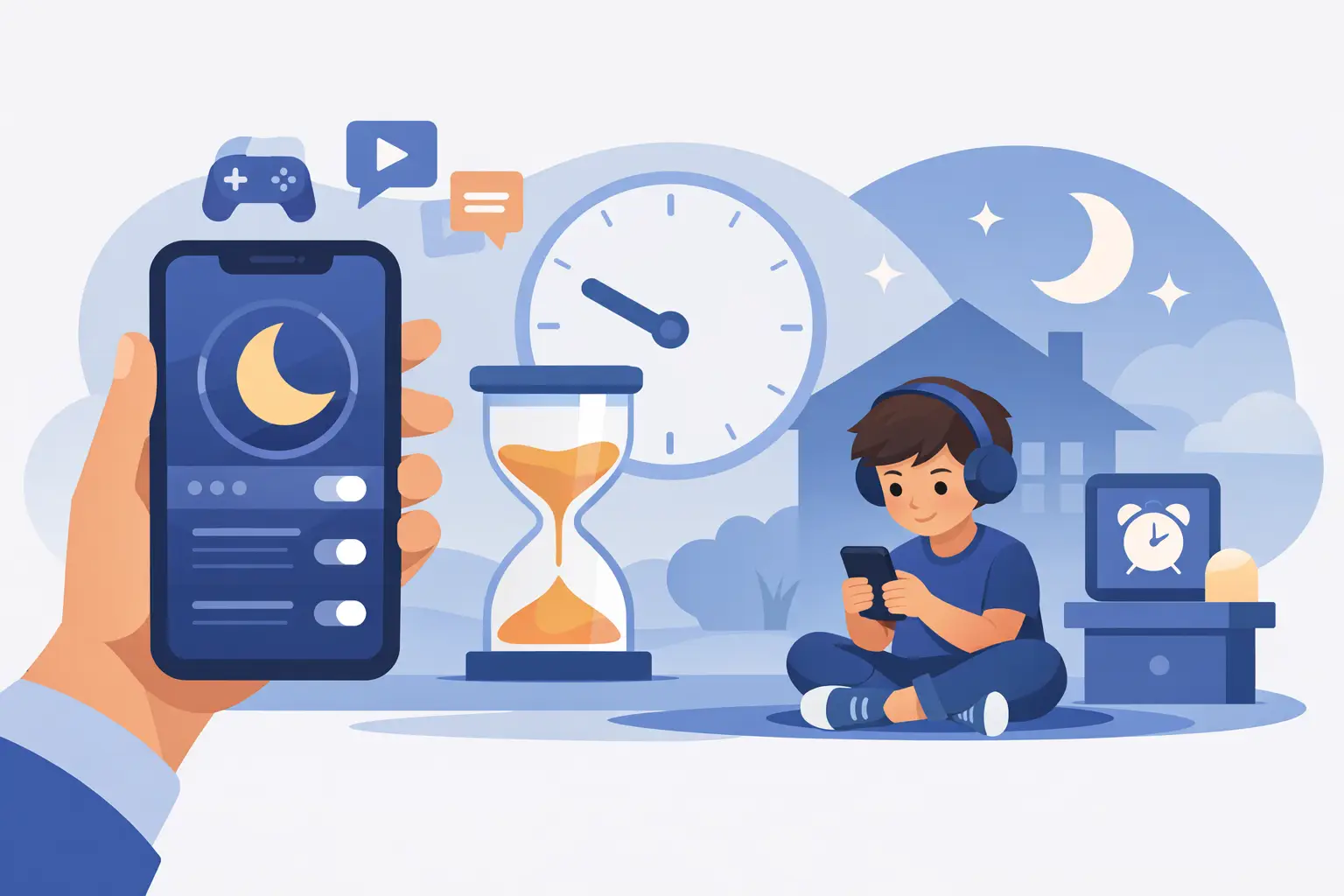
O iPhone de uma criança geralmente não se torna um problema de uma só vez. Isso acontece de pequenas maneiras – mais um vídeo antes de dormir, um jogo durante a lição de casa, mensagens iluminadas após o apagamento das luzes. Se você deseja definir o tempo de inatividade em dispositivos iPhone infantis, a Apple já oferece um ponto de partida sólido por meio do Screen Time, e funciona melhor quando você o trata como uma ferramenta de rotina em vez de uma punição.
O tempo de inatividade permite definir períodos em que apenas aplicativos e chamadas permitidas estarão disponíveis. Para muitas famílias, isso significa criar um horário previsível para dormir, estudar, fazer trabalhos de casa ou momentos de silêncio. O recurso é útil porque reduz a negociação. Em vez de tirar o telefone da mão repetidamente, você define um limite no próprio dispositivo e o torna parte do dia.
O que o tempo de inatividade causa em um iPhone infantil
Quando o tempo de inatividade está ativo, a maioria dos aplicativos fica indisponível, a menos que você os tenha permitido especificamente. As crianças ainda verão os aplicativos na tela inicial, mas os aplicativos ficam esmaecidos e geralmente não podem ser abertos sem permissão. As chamadas telefônicas ainda podem ser realizadas, dependendo das suas configurações, e os aplicativos marcados como Sempre permitidos permanecem disponíveis.
Essa distinção é importante. Tempo de inatividade não é a mesma coisa que excluir aplicativos, bloquear todas as comunicações ou transformar o dispositivo em um tijolo. É uma camada de restrição programada dentro do sistema Screen Time da Apple. Para os pais, isso significa que é forte o suficiente para os limites do dia a dia, mas ainda assim projetado para o uso familiar normal.
Como definir o tempo de inatividade no iPhone infantil com Compartilhamento Familiar
Se o seu filho fizer parte do grupo Apple Family Sharing, essa geralmente é a configuração mais limpa. No seu próprio iPhone, abra Ajustes, toque em Tempo de Uso e selecione o nome do seu filho em Família. Em seguida, toque em Tempo de inatividade, ative-o e escolha Todos os dias ou Personalizar dias.
Every Day funciona bem se sua família seguir uma rotina noturna constante. Personalizar dias é melhor se a programação do seu filho mudar entre as noites escolares e os fins de semana. Muitos pais definem um horário de início mais cedo de domingo a quinta e outro mais tarde na sexta e sábado. Esse pequeno ajuste muitas vezes reduz as discussões porque as regras refletem a vida real.
Depois de definir o horário, verifique uma segunda configuração chamada Bloquear no tempo de inatividade. Ative-o se quiser que a restrição se mantenha firme quando a programação começar. Se você deixar essa opção desativada, seu filho ainda poderá tocar em Ignorar Limite em alguns casos, o que enfraquece todo o propósito.
Você também deve revisar os aplicativos sempre permitidos antes de terminar. É aqui que você decide o que ainda funciona durante o tempo de inatividade. O aplicativo Telefone geralmente fica ativado por segurança. Algumas famílias permitem mensagens para comunicação familiar próxima. Outros mantêm apenas o essencial disponível à noite porque até mesmo enviar mensagens de texto pode atrair a criança de volta para a tela.
Como definir o tempo de inatividade diretamente no dispositivo do seu filho
Se você não usa o Compartilhamento Familiar, ainda pode definir o tempo de inatividade no próprio iPhone da criança. Abra Configurações, toque em Tempo de tela e escolha Ativar tempo de tela se ainda não tiver sido ativado. Se o dispositivo for para seu filho, selecione a opção que indica que é um iPhone infantil. Em seguida, vá para Downtime e defina a programação.
A etapa importante aqui é a senha do Screen Time. Sem uma senha controlada pelos pais, às vezes uma criança pode alterar a programação ou remover limites. Escolha uma senha que seu filho não conheça e evite usar uma data de aniversário ou outra adivinhação fácil.
Essa configuração direta funciona, mas é menos conveniente do que gerenciar o dispositivo por meio do Compartilhamento Familiar. Você precisa estar fisicamente presente com o telefone para fazer ajustes, e é mais fácil alterar as configurações se vários adultos manusearem o dispositivo de maneira diferente.
As configurações que mais importam
Os pais muitas vezes ativam o tempo de inatividade e presumem que isso é suficiente. Na prática, algumas configurações relacionadas determinam se ele realmente funciona.
Primeiro, use os limites de aplicativos junto com o tempo de inatividade quando precisar de mais do que uma simples programação de ativação ou desativação. O tempo de inatividade é ideal para períodos amplos de silêncio, como a hora de dormir. Os limites de aplicativos são melhores para coisas como uma hora de jogos por dia, independentemente de quando essa hora acontece.
Em segundo lugar, revise os Limites de Comunicação se sua preocupação incluir mensagens noturnas ou contato ininterrupto durante o horário escolar. O tempo de inatividade controla o acesso aos aplicativos, mas as configurações de comunicação ajudam a definir com quem seu filho pode conversar e quando.
Terceiro, observe as restrições de conteúdo e privacidade. Se você deseja que uma criança fique fora de determinados sites ou evite instalações e exclusões de aplicativos, esses controles são tão importantes quanto a programação em si. O tempo de inatividade funciona melhor como parte de uma configuração mais ampla, não como uma solução independente.
Melhores horários de inatividade para rotinas familiares reais
Não existe um horário universal perfeito e os pais geralmente obtêm melhores resultados quando adaptam a regra a uma rotina específica.
Para o modo de suspensão, uma abordagem comum é definir o tempo de inatividade de uma hora antes de dormir até a manhã seguinte. Isso dá ao seu filho tempo para desligar antes de dormir, em vez de ficar olhando para uma tela brilhante até o último minuto. Se seu filho usa o telefone como alarme, teste se o relógio ainda se ajusta à sua configuração antes de finalizar a programação.
Para o modo de lição de casa, alguns pais usam um pequeno bloco personalizado à tarde, quando jogos e aplicativos de entretenimento não estão disponíveis. Isso pode funcionar bem para pré-adolescentes que se saem melhor com um tempo de estudo estruturado, mas ainda precisam de acesso a aplicativos escolares ou ferramentas educacionais aprovadas.
Para o foco no dia escolar, depende se o iPhone vai para a escola e se a escola permite isso. Um horário rigoroso de inatividade durante o dia pode ajudar, mas também pode interferir em necessidades legítimas, como entrar em contato com os pais após as atividades. Nesse caso, pode ser mais inteligente deixar a comunicação aberta e restringir todo o resto.
Os horários de fim de semana geralmente precisam de mais flexibilidade. Se os pais copiarem o mesmo período de inatividade do dia da semana para sábado e domingo, os filhos muitas vezes consideram isso arbitrário. Um horário de início mais tardio nos fins de semana pode parecer mais razoável, ao mesmo tempo que protege o sono.
Por que o tempo de inatividade às vezes não funciona como esperado
Se o tempo de inatividade parece fácil de contornar, o problema geralmente não é o recurso em si, mas as configurações ao redor. O problema mais comum é esquecer de ativar o Bloqueio em tempo de inatividade. Outra é não definir uma senha de tempo de tela que apenas os pais conheçam.
Às vezes, a confusão vem dos aplicativos sempre permitidos. Se muitos aplicativos forem aprovados lá, o tempo de inatividade pode parecer que quase não faz nada. Os pais podem pensar que o cronograma falhou quando, na realidade, concederam muitas exceções.
Há também o lado humano. Se uma criança nunca teve limites claros de dispositivos antes, mesmo um cronograma bem definido pode desencadear resistência no início. Isso não significa que a configuração esteja errada. Geralmente significa que a rotina é nova. Uma breve explicação ajuda: isto é para dormir, estudar ou passar tempo com a família, não uma penalidade surpresa.
Uma maneira de usar o Screen Time com foco na privacidade
Para muitos pais, a questão não é apenas como definir o tempo de inatividade nos dispositivos iPhone dos filhos, mas como fazê-lo sem entregar os dados de comportamento familiar a uma empresa terceirizada de monitoramento. Essa preocupação é razoável. Algumas ferramentas de controle parental dependem fortemente de painéis na nuvem, coleta detalhada de atividades ou transferência contínua de dados.
A estrutura Screen Time da Apple oferece às famílias uma opção mais contida, especialmente quando combinada com um ferramenta que prioriza a privacidade construído em torno do processamento no dispositivo em vez da vigilância na nuvem. Essa abordagem não oferecerá todo tipo de monitoramento invasivo que alguns concorrentes anunciam, mas essa compensação costuma ser o ponto principal. Muitos pais desejam estrutura, visibilidade e limites sem transformar o uso de dispositivos familiares em um fluxo de dados coletados.
Quando ajustar o plano
Um bom cronograma de tempo de inatividade deve reduzir o atrito ao longo do tempo. Se criar exceções constantes, suas configurações podem ser muito rígidas ou não adaptadas à rotina real do seu filho. Talvez a prática desportiva decorra mais tarde do que o esperado. Talvez seu filho realmente precise de mensagens durante um determinado período de tempo. Talvez o horário de dormir comece muito cedo e se transforme em uma discussão noturna.
Ajustar a configuração não é o mesmo que desistir. Isso significa que você está usando a ferramenta da maneira como os pais realmente vivem - com rotinas, noites escolares, fins de semana e mudanças nas necessidades. O melhor resultado não é a restrição mais estrita possível. É uma programação que sua família pode continuar usando de forma consistente.
Se você estiver configurando isso pela primeira vez, comece de forma simples. Escolha uma janela de inatividade diária, proteja-a com as configurações corretas de senha e explique por que ela existe. Um limite claro e válido é mais útil do que um sistema complicado que ninguém segue.