 SafeNest Family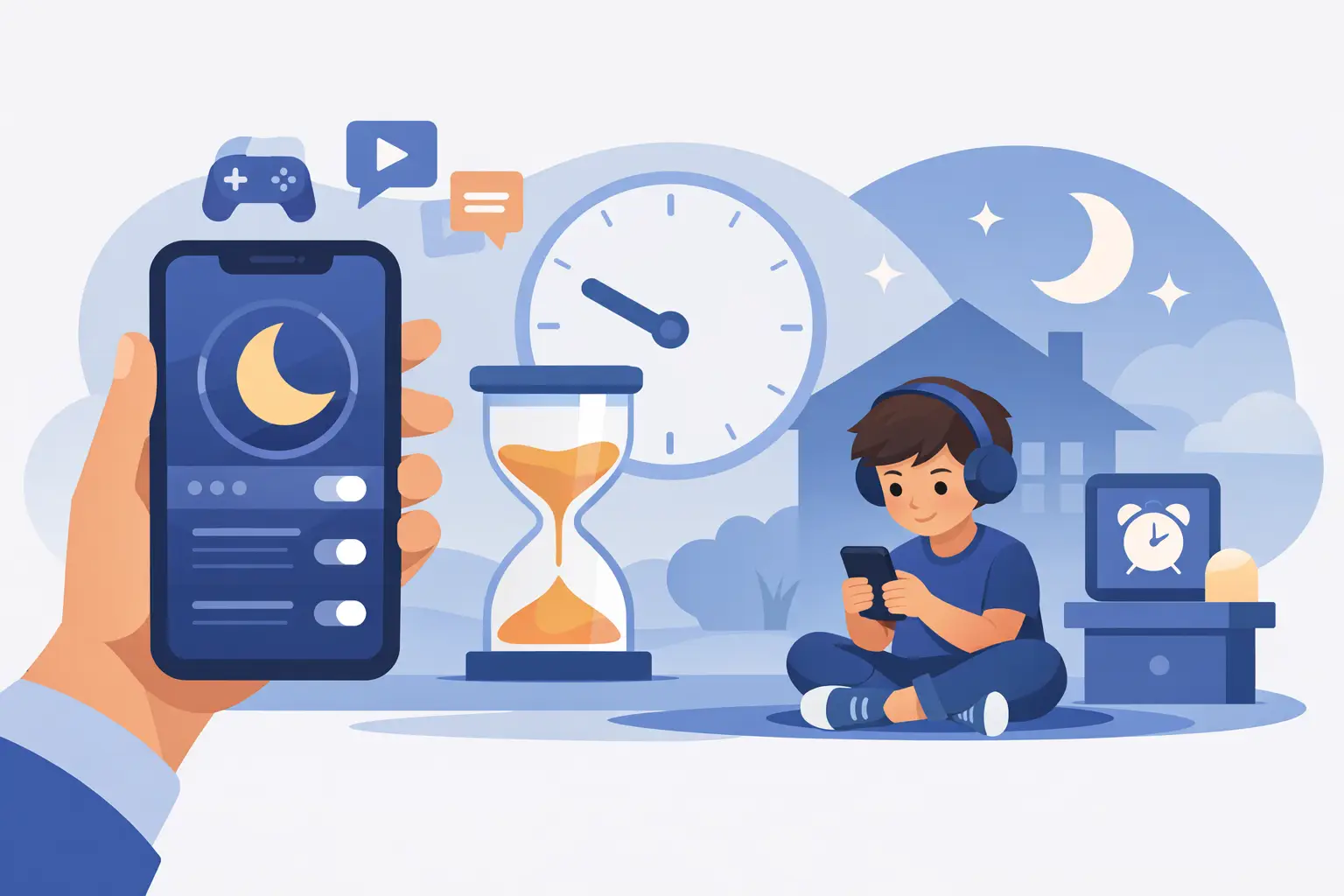
L’iPhone d’un enfant ne devient généralement pas un problème d’un seul coup. Cela se produit de manière modeste : une vidéo de plus avant de se coucher, un jeu pendant les devoirs, des messages qui s'allument après l'extinction des lumières. Si vous souhaitez définir des temps d'arrêt sur les appareils iPhone pour enfants, Apple vous offre déjà un point de départ solide via Screen Time, et cela fonctionne mieux lorsque vous le traitez comme un outil de routine plutôt que comme une punition.
Les temps d'arrêt vous permettent de définir des périodes pendant lesquelles seules les applications et les appels téléphoniques autorisés sont disponibles. Pour de nombreuses familles, cela signifie créer un horaire prévisible pour le sommeil, l’école, les devoirs ou les moments de calme. Cette fonctionnalité est utile car elle réduit la négociation. Au lieu de retirer le téléphone à la main à plusieurs reprises, vous définissez une limite sur l'appareil lui-même et l'intégrez à la journée.
Que fait le temps d'arrêt sur un iPhone enfant
Lorsque le temps d'arrêt est actif, la plupart des applications deviennent indisponibles, sauf si vous les avez spécifiquement autorisées. Les enfants verront toujours les applications sur l'écran d'accueil, mais celles-ci sont grisées et ne peuvent généralement pas être ouvertes sans autorisation. Les appels téléphoniques peuvent toujours arriver, en fonction de vos paramètres, et les applications que vous marquez comme Toujours autorisées restent disponibles.
Cette distinction est importante. Les temps d'arrêt ne sont pas la même chose que supprimer des applications, bloquer toutes les communications ou transformer l'appareil en brique. Il s’agit d’une couche de restriction planifiée au sein du système Screen Time d’Apple. Pour les parents, cela signifie qu’il est suffisamment solide pour affronter les limites du quotidien, mais qu’il reste néanmoins conçu pour une utilisation familiale normale.
Comment définir le temps d'arrêt sur l'iPhone d'un enfant avec le partage familial
Si votre enfant fait partie de votre groupe Apple Family Sharing, il s'agit généralement de la configuration la plus propre. Sur votre propre iPhone, ouvrez Paramètres, appuyez sur Temps d'écran et sélectionnez le nom de votre enfant sous Famille. Appuyez ensuite sur Temps d'arrêt, activez-le et choisissez Tous les jours ou Personnaliser les jours.
Chaque jour fonctionne bien si votre foyer suit une routine régulière en soirée. Il est préférable de personnaliser les jours si l'emploi du temps de votre enfant change entre les soirs d'école et les week-ends. De nombreux parents fixent une heure de début plus tôt du dimanche au jeudi et une heure plus tardive le vendredi et le samedi. Ce petit ajustement réduit souvent les disputes car les règles reflètent la vie réelle.
Après avoir défini les heures, vérifiez un deuxième paramètre appelé Bloquer en cas d'arrêt. Activez-le si vous souhaitez que la restriction reste ferme au début du programme. Si vous laissez cette option désactivée, votre enfant pourra toujours appuyer sur Ignorer la limite dans certains cas, ce qui affaiblira l'objectif général.
Vous devez également consulter les applications toujours autorisées avant de terminer. C'est ici que vous décidez de ce qui fonctionne encore pendant les temps d'arrêt. L'application Téléphone est souvent laissée activée pour des raisons de sécurité. Certaines familles autorisent les messages pour une communication familiale étroite. D’autres ne gardent que l’essentiel à disposition la nuit, car même envoyer des SMS peut ramener un enfant devant l’écran.
Comment définir le temps d'arrêt directement sur l'appareil de votre enfant
Si vous n’utilisez pas le partage familial, vous pouvez toujours définir un temps d’arrêt sur l’iPhone de l’enfant lui-même. Ouvrez Paramètres, appuyez sur Temps d'écran et choisissez Activer le temps d'écran s'il n'a pas encore été activé. Si l'appareil est destiné à votre enfant, assurez-vous de sélectionner l'option indiquant qu'il s'agit d'un iPhone pour enfant. Accédez ensuite à Temps d'arrêt et définissez le calendrier.
L’étape importante ici est le mot de passe Screen Time. Sans code d'accès contrôlé par les parents, un enfant peut parfois modifier l'horaire ou supprimer des limites. Choisissez un mot de passe que votre enfant ne connaît pas et évitez d'utiliser une date d'anniversaire ou toute autre supposition facile.
Cette configuration directe fonctionne, mais elle est moins pratique que la gestion de l'appareil via le partage familial. Vous devez être physiquement présent avec le téléphone pour effectuer les réglages, et il est plus facile que les paramètres dérivent si plusieurs adultes manipulent l'appareil différemment.
Les paramètres les plus importants
Les parents activent souvent les temps d'arrêt et supposent que cela suffit. En pratique, quelques paramètres associés déterminent son fonctionnement réel.
Tout d’abord, utilisez les limites d’application en plus des temps d’arrêt lorsque vous avez besoin de plus qu’un simple programme d’activation ou de désactivation. Les temps d'arrêt sont idéaux pour les longues périodes de calme comme l'heure du coucher. Les limites d'application sont meilleures pour des choses comme une heure de jeux par jour, quel que soit le moment où cette heure arrive.
Deuxièmement, examinez les limites de communication si votre préoccupation concerne les messages de fin de soirée ou les contacts continus pendant les heures de classe. Les temps d'arrêt contrôlent l'accès aux applications, mais les paramètres de communication aident à définir à qui votre enfant peut parler et quand.
Troisièmement, examinez les restrictions relatives au contenu et à la confidentialité. Si vous souhaitez qu'un enfant reste en dehors de certains sites ou empêche les installations et suppressions d'applications, ces contrôles sont tout aussi importants que le calendrier lui-même. Les temps d’arrêt fonctionnent mieux dans le cadre d’une configuration plus large, et non comme une solution autonome.
Meilleurs horaires d'arrêt pour de vraies routines familiales
Il n’existe pas d’horaire universel parfait, et les parents obtiennent généralement de meilleurs résultats lorsqu’ils adaptent la règle à une routine spécifique.
Pour le mode veille, une approche courante consiste à définir un temps d'arrêt d'une heure avant le coucher jusqu'au lendemain matin. Cela donne à votre enfant le temps de se débrancher avant de dormir plutôt que de regarder un écran lumineux jusqu'à la dernière minute. Si votre enfant utilise le téléphone comme alarme, vérifiez si l'horloge correspond toujours à votre configuration avant de finaliser le programme.
Pour le mode devoirs, certains parents utilisent un court bloc personnalisé l’après-midi lorsque les jeux et les applications de divertissement ne sont pas disponibles. Cela peut bien fonctionner pour les préadolescents qui réussissent mieux avec un temps d'étude structuré mais qui ont toujours besoin d'accéder aux applications scolaires ou à des outils pédagogiques approuvés.
Pour l'école, cela dépend si l'iPhone va à l'école et si l'école le permet. Un horaire strict de temps d'arrêt pendant la journée peut aider, mais il peut également interférer avec des besoins légitimes tels que contacter un parent après les activités. Dans ce cas, il peut être plus intelligent de laisser la communication ouverte tout en restreignant tout le reste.
Les horaires du week-end nécessitent généralement plus de flexibilité. Si les parents copient les mêmes heures d'arrêt de la semaine le samedi et le dimanche, les enfants y voient souvent un caractère arbitraire. Une heure de début plus tardive le week-end peut sembler plus raisonnable tout en protégeant le sommeil.
Pourquoi les temps d'arrêt ne fonctionnent parfois pas comme prévu
Si les temps d’arrêt semblent faciles à contourner, le problème ne vient souvent pas de la fonctionnalité elle-même mais des paramètres environnants. Le problème le plus courant est d’oublier d’activer le blocage en cas d’arrêt. Un autre ne parvient pas à définir un mot de passe Screen Time que seul le parent connaît.
Parfois, la confusion vient des applications toujours autorisées. Si trop d’applications y sont approuvées, les temps d’arrêt peuvent donner l’impression que cela ne fait presque rien. Les parents peuvent penser que le calendrier a échoué alors qu’en réalité ils ont accordé trop d’exceptions.
Il y a aussi le côté humain. Si un enfant n’a jamais eu de limites claires en matière d’appareils auparavant, même un emploi du temps bien défini peut déclencher un refus au début. Cela ne veut pas dire que le réglage est mauvais. Cela signifie généralement que la routine est nouvelle. Une brève explication aide : c’est pour dormir, aller à l’école ou passer du temps en famille, pas une pénalité surprise.
Une manière respectueuse de la vie privée d'utiliser Screen Time
Pour de nombreux parents, la question n'est pas seulement de savoir comment définir les temps d'arrêt sur les appareils iPhone de leurs enfants, mais aussi comment le faire sans transmettre les données sur le comportement familial à une société de surveillance tierce. Cette préoccupation est raisonnable. Certains outils de contrôle parental s'appuient fortement sur des tableaux de bord cloud, une collecte détaillée des activités ou un transfert de données continu.
Le cadre Screen Time d'Apple offre aux familles une option plus contenue, en particulier lorsqu'elle est associée à un outil axé sur la confidentialité construit autour du traitement sur l'appareil au lieu de la surveillance dans le cloud. Cette approche n’offrira pas tous les types de surveillance invasive annoncés par certains concurrents, mais ce compromis est souvent le point important. De nombreux parents souhaitent une structure, une visibilité et des limites sans transformer l’utilisation des appareils familiaux en un flux de données récoltées.
Quand ajuster le plan
Un bon calendrier des temps d’arrêt devrait réduire les frictions au fil du temps. Si cela crée des exceptions constantes, vos paramètres peuvent être trop rigides ou ne pas être adaptés à la routine réelle de votre enfant. Peut-être que la pratique sportive se déroule plus tard que prévu. Peut-être que votre enfant a réellement besoin de messages pendant une certaine plage horaire. Peut-être que l’heure du coucher commence trop tôt et se transforme en dispute nocturne.
Ajuster la configuration n’est pas la même chose qu’abandonner. Cela signifie que vous utilisez l'outil de la même manière que les parents vivent réellement : avec des routines, des soirées d'école, des week-ends et des besoins changeants. Le meilleur résultat n’est pas la restriction la plus stricte possible. C'est un horaire que votre famille peut continuer à utiliser de manière cohérente.
Si vous configurez cela pour la première fois, commencez simplement. Choisissez une fenêtre de temps d'arrêt quotidien, protégez-la avec les bons paramètres de code d'accès et expliquez pourquoi elle existe. Une limite claire et valable est plus utile qu’un système compliqué que personne ne suit.