 SafeNest Family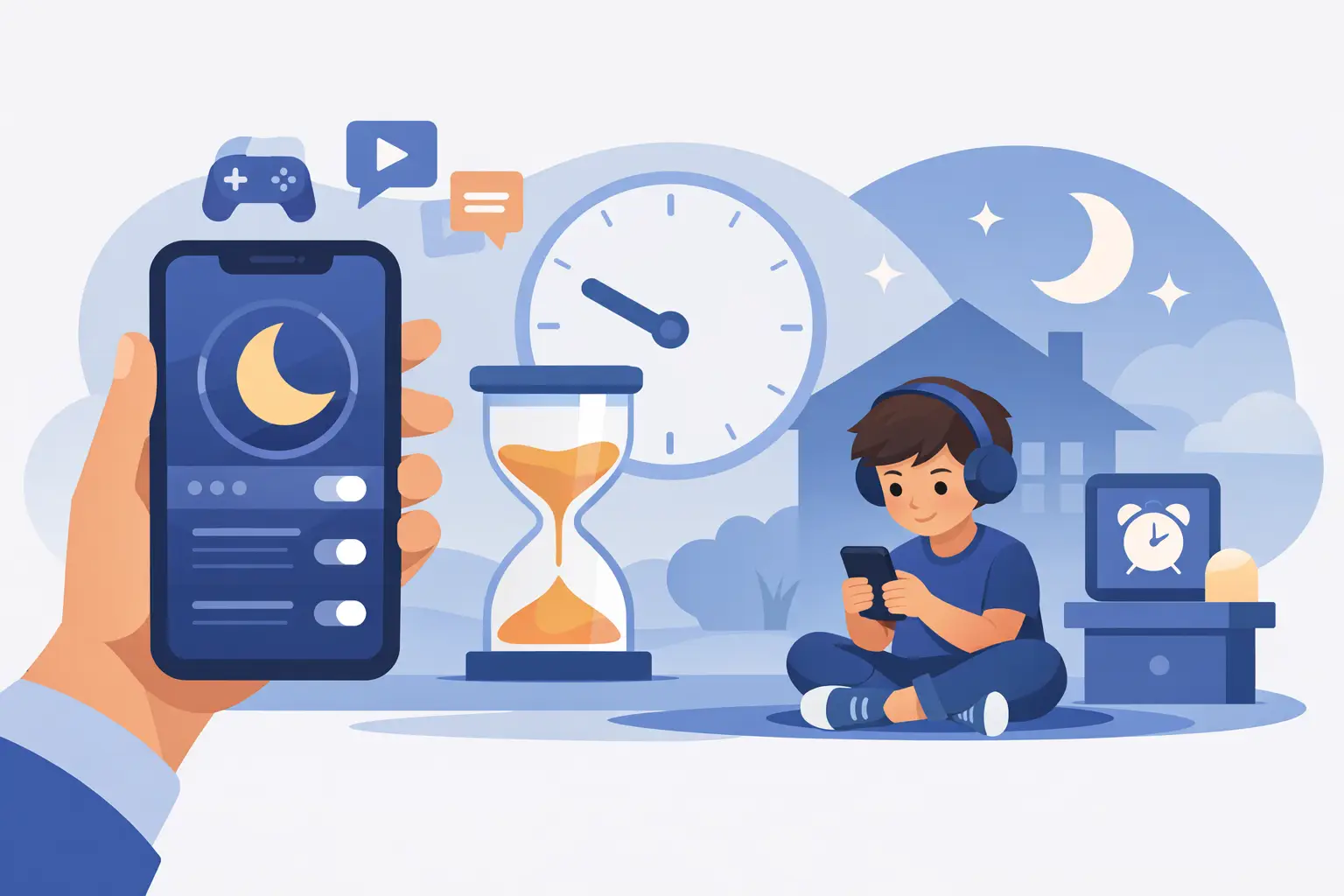
De iPhone van een kind wordt meestal niet in één keer een probleem. Het gebeurt op kleine manieren: nog een video voor het slapengaan, een spelletje tijdens het huiswerk, berichten die oplichten nadat het licht uit is. Als je downtime op iPhone-apparaten van kinderen wilt instellen, geeft Apple je via Screen Time al een solide startpunt, en het werkt het beste als je het als een routinehulpmiddel beschouwt in plaats van als een straf.
Met Downtime kunt u perioden definiëren waarin alleen toegestane apps en telefoongesprekken beschikbaar zijn. Voor veel gezinnen betekent dit dat ze een voorspelbaar schema moeten opstellen voor slaap, school, huiswerk of stille tijd. De functie is nuttig omdat het de onderhandeling vermindert. In plaats van de telefoon herhaaldelijk met de hand mee te nemen, stel je een grens op het apparaat zelf en maak je het een onderdeel van de dag.
Wat downtime doet op een kinder-iPhone
Wanneer Downtime actief is, zijn de meeste apps niet meer beschikbaar, tenzij u dit specifiek hebt toegestaan. Kinderen zien de apps nog steeds op het startscherm, maar de apps zijn gedimd en kunnen meestal niet zonder toestemming worden geopend. Telefoongesprekken kunnen nog steeds doorkomen, afhankelijk van uw instellingen, en apps die u markeert als Altijd toegestaan, blijven beschikbaar.
Dat onderscheid is van belang. Downtime is niet hetzelfde als het verwijderen van apps, het blokkeren van alle communicatie of het veranderen van het apparaat in een steen. Het is een geplande beperkingslaag binnen het Screen Time-systeem van Apple. Voor ouders betekent dit dat hij sterk genoeg is voor alledaagse grenzen, maar nog steeds is ontworpen voor normaal gezinsgebruik.
Downtime instellen op een kinder-iPhone met Family Sharing
Als uw kind deel uitmaakt van uw Apple Family Sharing-groep, is dit meestal de schoonste configuratie. Open op uw eigen iPhone Instellingen, tik op Schermtijd en selecteer de naam van uw kind onder Familie. Tik vervolgens op Downtime, schakel het in en kies Elke dag of Dagen aanpassen.
Elke dag werkt goed als uw huishouden een vaste avondroutine volgt. Dagen aanpassen is beter als het rooster van uw kind verandert tussen schoolavonden en weekenden. Veel ouders stellen een vroegere starttijd in van zondag tot en met donderdag en een latere starttijd op vrijdag en zaterdag. Die kleine aanpassing vermindert vaak de argumenten omdat de regels het echte leven weerspiegelen.
Nadat u de uren heeft ingesteld, controleert u een tweede instelling genaamd Blokkeren bij downtime. Schakel dit in als u wilt dat de beperking van kracht blijft wanneer het schema begint. Als u die optie uitgeschakeld laat, kan uw kind in sommige gevallen nog steeds op Negeerlimiet tikken, wat het hele doel verzwakt.
Controleer ook Altijd toegestane apps voordat u klaar bent. Hier bepaal je wat er nog werkt tijdens downtime. Uit veiligheidsoverwegingen blijft de Telefoon-app vaak ingeschakeld. Sommige gezinnen staan berichten toe voor nauwe gezinscommunicatie. Anderen houden 's nachts alleen het noodzakelijke bij de hand, omdat zelfs sms'en een kind terug naar het scherm kan trekken.
Hoe u downtime rechtstreeks op het apparaat van uw kind kunt instellen
Als u Family Sharing niet gebruikt, kunt u nog steeds downtime instellen op de iPhone van het kind zelf. Open Instellingen, tik op Schermtijd en kies Schermtijd inschakelen als dit nog niet is ingeschakeld. Als het apparaat voor uw kind is, zorg er dan voor dat u de optie selecteert die aangeeft dat het de iPhone van een kind is. Ga vervolgens naar Downtime en stel het schema in.
De belangrijke stap hier is de Screen Time-toegangscode. Zonder een door een ouder gecontroleerde toegangscode kan een kind soms het schema wijzigen of limieten verwijderen. Kies een toegangscode die uw kind niet kent, en vermijd het gebruik van een verjaardag of een andere gemakkelijke gok.
Deze directe configuratie werkt, maar is minder handig dan het beheren van het apparaat via Family Sharing. U moet fysiek bij de telefoon aanwezig zijn om aanpassingen te kunnen maken, en instellingen kunnen gemakkelijker afwijken als meerdere volwassenen het apparaat op een andere manier gebruiken.
De instellingen die er het meest toe doen
Ouders zetten vaak Downtime aan en gaan ervan uit dat dat voldoende is. In de praktijk bepalen een paar gerelateerde instellingen of het daadwerkelijk werkt.
Gebruik eerst App-limieten naast Downtime als u meer nodig heeft dan een eenvoudig in- of uitschakelschema. Downtime is ideaal voor brede rustige periodes zoals bedtijd. App-limieten zijn beter voor zaken als een uur gamen per dag, ongeacht wanneer dat uur plaatsvindt.
Ten tweede: bekijk de communicatielimieten als u zich zorgen maakt over nachtelijke berichten of non-stop contact tijdens schooluren. Downtime bepaalt de app-toegang, maar communicatie-instellingen helpen bepalen met wie uw kind kan praten en wanneer.
Kijk ten derde naar Inhouds- en privacybeperkingen. Als je wilt dat een kind bepaalde sites verlaat of app-installaties en -verwijderingen voorkomt, zijn die controles net zo belangrijk als het schema zelf. Downtime werkt het beste als onderdeel van een bredere opzet, niet als een op zichzelf staande oplossing.
Beste downtime-schema's voor echte gezinsroutines
Er bestaat geen perfect universeel schema, en ouders behalen doorgaans betere resultaten als ze de regel afstemmen op een specifieke routine.
Voor de slaapmodus is een gebruikelijke aanpak het instellen van de downtime van één uur vóór het naar bed gaan tot de volgende ochtend. Dat geeft uw kind de tijd om de stekker uit het stopcontact te halen voordat het gaat slapen, in plaats van tot het laatste moment naar een helder scherm te staren. Als uw kind de telefoon als wekker gebruikt, test dan of de klok nog bij uw opstelling past voordat u het rooster definitief maakt.
Voor de huiswerkmodus gebruiken sommige ouders 's middags een kort aangepast blok als games en entertainment-apps niet beschikbaar zijn. Dit kan goed werken voor jonge tieners die het beter doen met gestructureerde studietijd, maar toch toegang nodig hebben tot schoolapps of goedgekeurde educatieve hulpmiddelen.
Voor schooldagfocus hangt het ervan af of de iPhone naar school gaat en of de school dit toestaat. Een strikt schema voor vrije tijd overdag kan helpen, maar het kan ook legitieme behoeften belemmeren, zoals contact opnemen met een ouder na activiteiten. In dat geval kan het slimmer zijn om de communicatie open te laten en al het andere te beperken.
Weekendschema's hebben doorgaans meer flexibiliteit nodig. Als ouders dezelfde vrije tijd op de weekdag kopiëren naar zaterdag en zondag, beschouwen kinderen dit vaak als willekeurig. Een latere starttijd in het weekend kan redelijker aanvoelen terwijl de slaap nog steeds wordt beschermd.
Waarom downtime soms niet werkt zoals verwacht
Als Downtime gemakkelijk te omzeilen lijkt, ligt het probleem vaak niet bij de functie zelf, maar bij de omliggende instellingen. Het meest voorkomende probleem is het vergeten om Blokkeren tijdens downtime in te schakelen. Een andere is het niet instellen van een Screen Time-toegangscode die alleen de ouder kent.
Soms komt de verwarring van apps die altijd zijn toegestaan. Als daar te veel apps worden goedgekeurd, kan het lijken alsof downtime nauwelijks iets doet. Ouders denken misschien dat het schema mislukt is, terwijl ze in werkelijkheid te veel uitzonderingen hebben toegestaan.
Er is ook de menselijke kant. Als een kind nog nooit duidelijke apparaatgrenzen heeft gehad, kan zelfs een goed opgesteld schema in eerste instantie een pushback veroorzaken. Dat betekent niet dat de instelling verkeerd is. Het betekent meestal dat de routine nieuw is. Een korte uitleg helpt: dit is voor slaap, school of gezinstijd, geen verrassingsstraf.
Een privacybewuste manier om Schermtijd te gebruiken
Voor veel ouders is de vraag niet alleen hoe ze downtime op iPhone-apparaten van hun kinderen kunnen instellen, maar ook hoe ze dit kunnen doen zonder gegevens over gezinsgedrag over te dragen aan een extern monitoringbedrijf. Die zorg is terecht. Sommige tools voor ouderlijk toezicht zijn sterk afhankelijk van clouddashboards, gedetailleerde activiteitenverzameling of voortdurende gegevensoverdracht.
Het Screen Time-framework van Apple biedt gezinnen een meer beperkte optie, vooral in combinatie met een tool waarbij privacy centraal staat gebouwd rond verwerking op het apparaat in plaats van cloudbewaking. Die aanpak zal niet elke vorm van invasieve monitoring bieden waar sommige concurrenten mee adverteren, maar die afweging is vaak het punt. Veel ouders willen structuur, zichtbaarheid en grenzen zonder dat het gebruik van gezinsapparaten verandert in een stroom verzamelde gegevens.
Wanneer moet het plan worden aangepast?
Een goed schema voor stilstand moet de wrijving in de loop van de tijd verminderen. Als er voortdurend uitzonderingen ontstaan, zijn uw instellingen mogelijk te rigide of niet afgestemd op de dagelijkse routine van uw kind. Misschien loopt de sportbeoefening later uit dan verwacht. Misschien heeft uw kind gedurende een bepaald tijdsblok echt behoefte aan Berichten. Misschien begint het bedtijdschema te vroeg en verandert het in een nachtelijke ruzie.
De opstelling aanpassen is niet hetzelfde als opgeven. Het betekent dat je de tool gebruikt zoals ouders daadwerkelijk leven: met routines, schoolavonden, weekends en veranderende behoeften. Het beste resultaat is niet de strengst mogelijke beperking. Het is een schema dat uw gezin consequent kan blijven gebruiken.
Als u dit voor de eerste keer instelt, begin dan eenvoudig. Kies één dagelijkse downtime-periode, beveilig deze met de juiste toegangscode-instellingen en leg uit waarom deze bestaat. Een duidelijke grens die geldt, is nuttiger dan een ingewikkeld systeem dat niemand volgt.