 SafeNest Family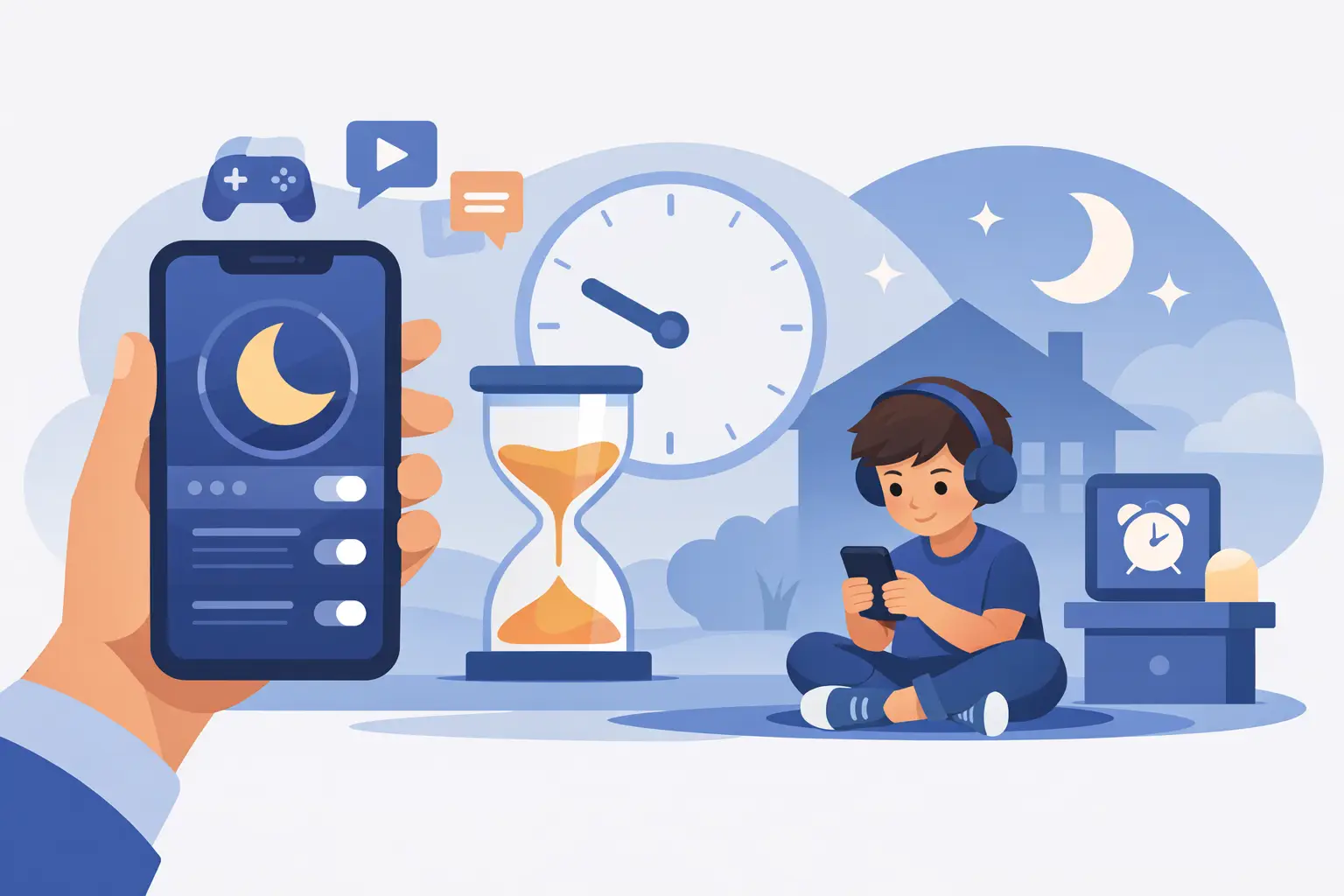
عادة لا يصبح جهاز iPhone الخاص بالطفل مشكلة في وقت واحد. ويحدث ذلك بطرق بسيطة: مقطع فيديو آخر قبل النوم، أو لعبة أثناء أداء الواجب المنزلي، أو ظهور رسائل بعد إطفاء الأنوار. إذا كنت ترغب في ضبط وقت التوقف عن العمل على أجهزة iPhone التابعة للأطفال، فإن شركة Apple تمنحك بالفعل نقطة انطلاق قوية من خلال Screen Time، وتعمل بشكل أفضل عندما تتعامل معها كأداة روتينية وليس كعقاب.
يتيح لك وقت التوقف تحديد الفترات التي تتوفر فيها التطبيقات والمكالمات الهاتفية المسموح بها فقط. بالنسبة للعديد من العائلات، يعني ذلك إنشاء جدول زمني يمكن التنبؤ به للنوم أو المدرسة أو الواجبات المنزلية أو وقت الهدوء. الميزة مفيدة لأنها تقلل من التفاوض. بدلاً من أخذ الهاتف باليد بشكل متكرر، يمكنك تعيين حدود للجهاز نفسه وجعله جزءًا من اليوم.
ماذا يفعل وقت التوقف عن العمل على هاتف iPhone الخاص بالطفل؟
عندما يكون وقت التوقف نشطًا، تصبح معظم التطبيقات غير متاحة ما لم تسمح بها على وجه التحديد. سيظل الأطفال قادرين على رؤية التطبيقات على الشاشة الرئيسية، ولكن التطبيقات تكون خافتة وعادةً لا يمكن فتحها بدون إذن. لا يزال من الممكن تلقي المكالمات الهاتفية، اعتمادًا على إعداداتك، وستظل التطبيقات التي حددتها على أنها مسموح بها دائمًا متاحة.
هذا التمييز مهم. لا يختلف وقت التوقف عن العمل عن حذف التطبيقات، أو حظر جميع الاتصالات، أو تحويل الجهاز إلى لبنة. إنها طبقة تقييد مجدولة داخل نظام Screen Time من Apple. بالنسبة للآباء، هذا يعني أنه قوي بما يكفي لحدود الحياة اليومية ولكنه لا يزال مصممًا للاستخدام العائلي العادي.
كيفية ضبط وقت التوقف عن العمل على جهاز iPhone الخاص بالطفل باستخدام Family Sharing
إذا كان طفلك جزءًا من مجموعة Apple Family Sharing، فعادةً ما يكون هذا هو الإعداد الأنظف. على جهاز iPhone الخاص بك، افتح الإعدادات، وانقر فوق Screen Time، وحدد اسم طفلك ضمن Family. ثم اضغط على "وقت التوقف"، وقم بتشغيله، واختر إما "كل يوم" أو "تخصيص الأيام".
يعمل كل يوم بشكل جيد إذا كانت أسرتك تتبع روتينًا مسائيًا ثابتًا. يعد تخصيص الأيام أفضل إذا تغير جدول طفلك بين الليالي المدرسية وعطلات نهاية الأسبوع. يقوم العديد من الآباء بتحديد وقت بدء مبكر من الأحد إلى الخميس ووقت لاحق يومي الجمعة والسبت. غالبًا ما يؤدي هذا التعديل البسيط إلى تقليل الحجج لأن القواعد تعكس الحياة الواقعية.
بعد ضبط الساعات، تحقق من الإعداد الثاني المسمى Block at Downtime. قم بتشغيله إذا كنت تريد أن يظل التقييد ثابتًا عند بدء الجدول. إذا تركت هذا الخيار معطلاً، فقد يظل طفلك قادرًا على النقر على "تجاهل الحد" في بعض الحالات، مما يضعف الغرض بأكمله.
يجب عليك أيضًا مراجعة التطبيقات المسموح بها دائمًا قبل الانتهاء. هذا هو المكان الذي تقرر فيه ما الذي لا يزال يعمل أثناء فترة التوقف. غالبًا ما يتم ترك تطبيق الهاتف قيد التشغيل من أجل الأمان. تسمح بعض العائلات باستخدام الرسائل للتواصل العائلي الوثيق. ويحتفظ آخرون بالضروريات فقط في الليل، لأنه حتى الرسائل النصية يمكن أن تعيد الطفل إلى الشاشة.
كيفية ضبط وقت التوقف مباشرة على جهاز طفلك
إذا كنت لا تستخدم Family Sharing، فلا يزال بإمكانك ضبط وقت التوقف عن العمل على جهاز iPhone الخاص بالطفل نفسه. افتح الإعدادات، وانقر فوق Screen Time، ثم اختر Turn On Screen Time إذا لم يتم تمكينه بعد. إذا كان الجهاز لطفلك، فتأكد من تحديد الخيار الذي يشير إلى أنه iPhone خاص بالطفل. ثم انتقل إلى "وقت التوقف" وقم بتعيين الجدول الزمني.
الخطوة المهمة هنا هي رمز مرور Screen Time. بدون رمز المرور الذي يتحكم فيه الوالدين، يمكن للطفل في بعض الأحيان تغيير الجدول أو إزالة الحدود. اختر رمز مرور لا يعرفه طفلك، وتجنب استخدام عيد ميلاد أو أي تخمين سهل آخر.
يعمل هذا الإعداد المباشر، ولكنه أقل ملاءمة من إدارة الجهاز من خلال المشاركة العائلية. يجب أن تكون حاضرًا فعليًا مع الهاتف لإجراء التعديلات، ومن الأسهل أن تتغير الإعدادات إذا تعامل العديد من البالغين مع الجهاز بشكل مختلف.
الإعدادات الأكثر أهمية
غالبًا ما يقوم الآباء بتشغيل فترة التوقف عن العمل ويفترضون أن هذا يكفي. ومن الناحية العملية، تحدد بعض الإعدادات ذات الصلة ما إذا كان يعمل بالفعل أم لا.
أولاً، استخدم حدود التطبيق جنبًا إلى جنب مع وقت التوقف عن العمل عندما تحتاج إلى أكثر من مجرد جدول تشغيل أو إيقاف بسيط. يعد وقت التوقف مثاليًا لفترات الهدوء الواسعة مثل وقت النوم. تعد حدود التطبيقات أفضل لأشياء مثل ساعة واحدة من الألعاب يوميًا بغض النظر عن وقت حدوث تلك الساعة.
ثانيًا، قم بمراجعة حدود الاتصال إذا كانت مخاوفك تتضمن المراسلة في وقت متأخر من الليل أو الاتصال دون توقف أثناء ساعات الدراسة. يتحكم وقت التوقف في الوصول إلى التطبيق، لكن إعدادات الاتصال تساعد في تحديد من يستطيع طفلك التحدث إليه ومتى.
ثالثًا، انظر إلى قيود المحتوى والخصوصية. إذا كنت تريد أن يظل الطفل خارج مواقع معينة أو يمنع تثبيت التطبيق وحذفه، فإن عناصر التحكم هذه مهمة بقدر أهمية الجدول الزمني نفسه. يعمل وقت التوقف بشكل أفضل كجزء من إعداد أوسع، وليس كإصلاح مستقل.
أفضل جداول التوقف عن العمل الروتيني العائلي الحقيقي
لا يوجد جدول عالمي مثالي، وعادة ما يحصل الآباء على نتائج أفضل عندما يطابقون القاعدة مع روتين معين.
بالنسبة لوضع السكون، يتمثل النهج الشائع في تحديد وقت التوقف عن العمل من ساعة واحدة قبل وقت النوم حتى صباح اليوم التالي. وهذا يمنح طفلك وقتًا لفصل الكهرباء قبل النوم بدلاً من التحديق في شاشة ساطعة حتى اللحظة الأخيرة. إذا كان طفلك يستخدم الهاتف كمنبه، فاختبر ما إذا كانت الساعة لا تزال مناسبة لإعدادك قبل جعل الجدول نهائيًا.
بالنسبة لوضع الواجب المنزلي، يستخدم بعض الآباء مقطعًا مخصصًا قصيرًا في فترة ما بعد الظهر عندما لا تتوفر الألعاب والتطبيقات الترفيهية. يمكن أن يعمل هذا بشكل جيد مع المراهقين الذين يقومون بعمل أفضل من خلال وقت الدراسة المنظم ولكنهم ما زالوا بحاجة إلى الوصول إلى تطبيقات المدرسة أو الأدوات التعليمية المعتمدة.
بالنسبة للتركيز في اليوم الدراسي، يعتمد الأمر على ما إذا كان iPhone يذهب إلى المدرسة وما إذا كانت المدرسة تسمح بذلك. يمكن أن يساعد جدول زمني صارم للتوقف عن العمل أثناء النهار، ولكنه قد يتعارض أيضًا مع الاحتياجات المشروعة مثل الاتصال بأحد الوالدين بعد الأنشطة. في هذه الحالة، قد يكون من الأفضل ترك الاتصال مفتوحًا مع تقييد كل شيء آخر.
تحتاج جداول عطلة نهاية الأسبوع عادة إلى مزيد من المرونة. إذا قام الآباء بنسخ نفس وقت التوقف عن العمل خلال أيام الأسبوع إلى السبت والأحد، فغالبًا ما يعتبره الأطفال أمرًا تعسفيًا. قد يبدو وقت البدء المتأخر في عطلات نهاية الأسبوع أكثر منطقية مع الحفاظ على النوم.
لماذا لا يعمل وقت التوقف عن العمل في بعض الأحيان كما هو متوقع؟
إذا بدا من السهل تجاوز وقت التوقف عن العمل، فغالبًا ما لا تكمن المشكلة في الميزة نفسها، بل في الإعدادات المحيطة. المشكلة الأكثر شيوعًا هي نسيان تمكين الحظر أثناء وقت التوقف. فشل آخر في تعيين رمز مرور Screen Time الذي يعرفه الوالد فقط.
في بعض الأحيان يأتي الارتباك من التطبيقات المسموح بها دائمًا. إذا تمت الموافقة على عدد كبير جدًا من التطبيقات هناك، فقد يبدو وقت التوقف عن العمل وكأنه بالكاد يفعل أي شيء. قد يعتقد الآباء أن الجدول الزمني فشل بينما في الواقع منحوا الكثير من الاستثناءات.
وهناك أيضا الجانب الإنساني. إذا لم يكن لدى الطفل حدود واضحة للجهاز من قبل، فحتى الجدول الزمني المحدد جيدًا يمكن أن يؤدي إلى التراجع في البداية. هذا لا يعني أن الإعداد خاطئ. وهذا يعني عادة أن الروتين جديد. يساعد الشرح المختصر: هذا من أجل النوم أو المدرسة أو وقت العائلة، وليس عقوبة مفاجئة.
طريقة واعية بالخصوصية لاستخدام Screen Time
بالنسبة للعديد من الآباء، لا يقتصر السؤال على كيفية ضبط وقت التوقف عن العمل على أجهزة iPhone الخاصة بالأطفال، ولكن كيفية القيام بذلك دون تسليم بيانات سلوك الأسرة إلى شركة مراقبة تابعة لجهة خارجية. وهذا القلق معقول. تعتمد بعض أدوات الرقابة الأبوية بشكل كبير على لوحات المعلومات السحابية، أو جمع الأنشطة التفصيلية، أو النقل المستمر للبيانات.
يوفر إطار عمل Screen Time من Apple للعائلات خيارًا أكثر احتواءً، خاصة عند إقرانه بـ أداة الخصوصية أولاً مبني على المعالجة على الجهاز بدلاً من المراقبة السحابية. لن يقدم هذا النهج كل أنواع المراقبة التدخلية التي يعلن عنها بعض المنافسين، ولكن غالبًا ما تكون هذه المقايضة هي الهدف. يريد العديد من الآباء البنية والرؤية والحدود دون تحويل استخدام أجهزة العائلة إلى تدفق من البيانات المجمعة.
متى يتم تعديل الخطة
يجب أن يؤدي جدول التوقف الجيد إلى تقليل الاحتكاك بمرور الوقت. إذا أدى ذلك إلى إنشاء استثناءات ثابتة، فقد تكون إعداداتك صارمة للغاية أو غير مخصصة لروتين طفلك الفعلي. ربما تجري التمارين الرياضية في وقت متأخر عن المتوقع. ربما يحتاج طفلك حقًا إلى الرسائل خلال فترة زمنية معينة. ربما يبدأ جدول وقت النوم مبكرًا جدًا ويتحول إلى جدال ليلي.
ضبط الإعداد ليس مثل الاستسلام. هذا يعني أنك تستخدم الأداة بالطريقة التي يعيشها الآباء فعليًا - مع الروتين والليالي المدرسية وعطلات نهاية الأسبوع والاحتياجات المتغيرة. أفضل نتيجة ليست هي أقصى القيود الممكنة. إنه جدول يمكن لعائلتك الاستمرار في استخدامه باستمرار.
إذا كنت تقوم بإعداد هذا لأول مرة، ابدأ ببساطة. اختر نافذة توقف يومية واحدة، وقم بحمايتها باستخدام إعدادات رمز المرور الصحيحة، واشرح سبب وجودها. إن الحدود الواضحة التي يمكن تحملها هي أكثر فائدة من النظام المعقد الذي لا يتبعه أحد.