 SafeNest Family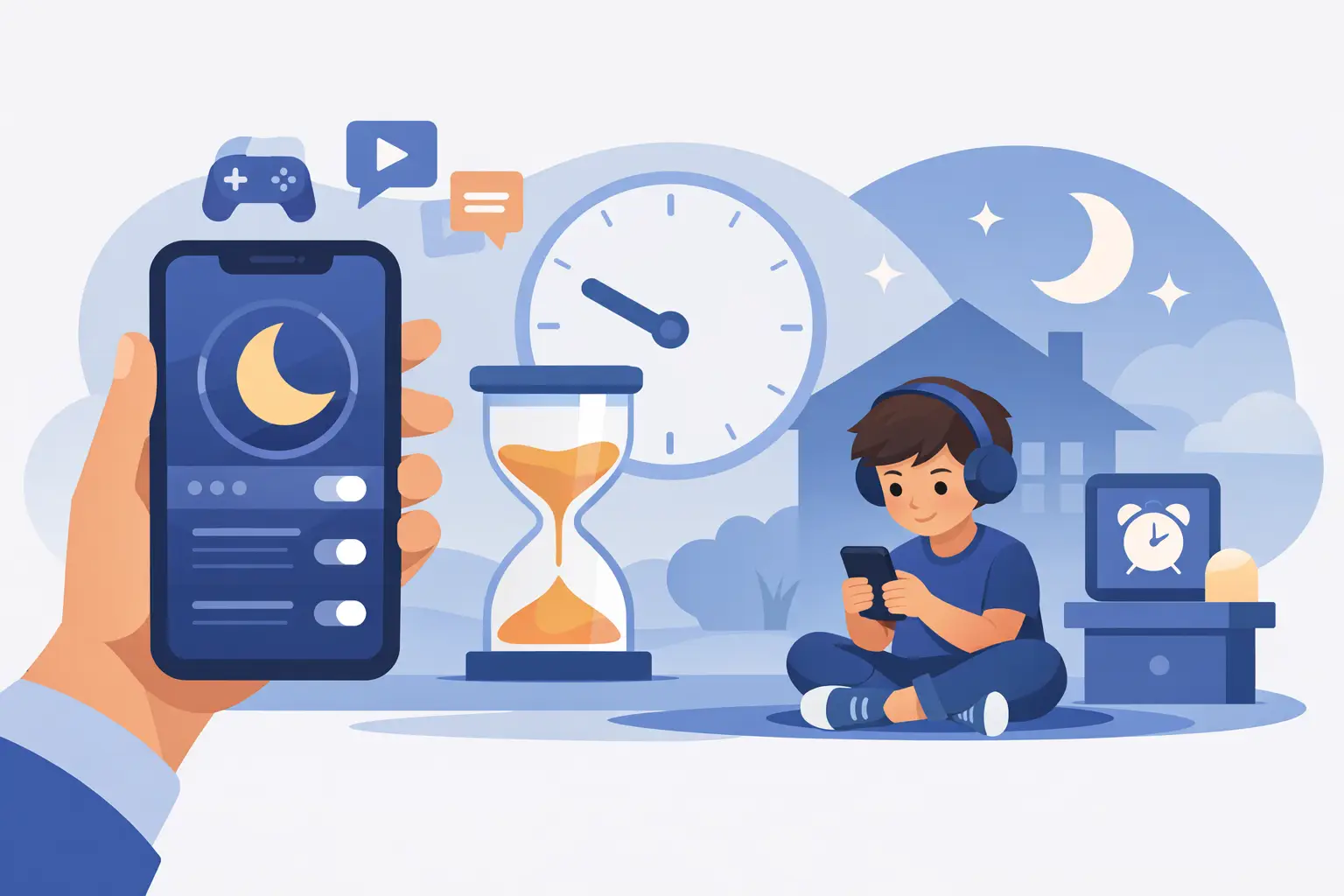
L’iPhone di un bambino di solito non diventa un problema tutto in una volta. Succede in piccoli modi: un altro video prima di andare a letto, un gioco durante i compiti, i messaggi che si illuminano dopo aver spento le luci. Se desideri impostare i tempi di inattività sui dispositivi iPhone bambini, Apple ti offre già un solido punto di partenza tramite Screen Time e funziona meglio quando lo tratti come uno strumento di routine piuttosto che come una punizione.
Il tempo di inattività ti consente di definire i periodi in cui sono disponibili solo le app e le telefonate consentite. Per molte famiglie, ciò significa creare un programma prevedibile per il sonno, la scuola, i compiti o il tempo tranquillo. La funzionalità è utile perché riduce la negoziazione. Invece di portare via ripetutamente il telefono con la mano, stabilisci un limite sul dispositivo stesso e lo rendi parte della giornata.
Cosa comportano i tempi di inattività su un iPhone bambino
Quando il tempo di inattività è attivo, la maggior parte delle app non è più disponibile a meno che tu non le abbia espressamente autorizzate. I bambini continueranno a vedere le app nella schermata principale, ma le app saranno disattivate e solitamente non potranno essere aperte senza autorizzazione. Le telefonate possono comunque essere effettuate, a seconda delle impostazioni, e le app contrassegnate come Sempre consentite rimangono disponibili.
Questa distinzione è importante. Il tempo di inattività non equivale a eliminare app, bloccare tutte le comunicazioni o trasformare il dispositivo in un mattone. È un livello di restrizione programmato all'interno del sistema Screen Time di Apple. Per i genitori, ciò significa che è abbastanza robusto per i confini di tutti i giorni ma comunque progettato per il normale utilizzo familiare.
Come impostare il tempo di inattività sull'iPhone bambino con Condivisione famiglia
Se tuo figlio fa parte del tuo gruppo di condivisione famiglia Apple, questa è solitamente la configurazione più pulita. Sul tuo iPhone, apri Impostazioni, tocca Tempo di utilizzo e seleziona il nome di tuo figlio in Famiglia. Quindi tocca Tempo di inattività, attivalo e scegli Ogni giorno o Personalizza giorni.
Ogni giorno funziona bene se la tua famiglia segue una routine serale costante. Personalizzare giorni è meglio se il programma di tuo figlio cambia tra le serate scolastiche e i fine settimana. Molti genitori impostano un orario di inizio anticipato dalla domenica al giovedì e uno successivo il venerdì e il sabato. Questo piccolo aggiustamento spesso riduce le discussioni perché le regole riflettono la vita reale.
Dopo aver impostato gli orari, controlla una seconda impostazione chiamata Blocca durante i tempi di inattività. Attivalo se desideri che la restrizione rimanga attiva all'inizio della pianificazione. Se lasci disattivata questa opzione, in alcuni casi tuo figlio potrebbe comunque essere in grado di toccare Ignora limite, il che indebolisce l'intero scopo.
Dovresti anche rivedere le app sempre consentite prima di finire. Qui è dove decidi cosa funziona ancora durante i tempi di inattività. L'app Telefono viene spesso lasciata attiva per sicurezza. Alcune famiglie consentono Messaggi per comunicazioni familiari strette. Altri tengono a portata di mano solo gli elementi essenziali di notte perché anche gli SMS possono riportare un bambino sullo schermo.
Come impostare il tempo di inattività direttamente sul dispositivo di tuo figlio
Se non utilizzi la condivisione familiare, puoi comunque impostare il tempo di inattività sull'iPhone stesso del bambino. Apri Impostazioni, tocca Tempo schermo e scegli Attiva tempo schermo se non è stato ancora abilitato. Se il dispositivo è per tuo figlio, assicurati di selezionare l'opzione che indica che è l'iPhone di un bambino. Quindi vai su Tempo di inattività e imposta la pianificazione.
Il passaggio importante qui è il passcode Screen Time. Senza un passcode controllato dai genitori, a volte un bambino può modificare il programma o rimuovere i limiti. Scegli un codice che tuo figlio non conosce ed evita di usare la data di nascita o altre ipotesi facili.
Questa configurazione diretta funziona, ma è meno conveniente rispetto alla gestione del dispositivo tramite Condivisione famiglia. Devi essere fisicamente presente con il telefono per apportare modifiche ed è più facile che le impostazioni cambino se più adulti gestiscono il dispositivo in modo diverso.
Le impostazioni che contano di più
I genitori spesso attivano il tempo di inattività e presumono che sia sufficiente. In pratica, alcune impostazioni correlate determinano se funziona effettivamente.
Innanzitutto, utilizza i limiti delle app insieme ai tempi di inattività quando hai bisogno di qualcosa di più di un semplice programma di attivazione o disattivazione. Il tempo di inattività è l'ideale per periodi ampi e tranquilli, come prima di andare a dormire. I limiti dell'app sono migliori per cose come un'ora di giochi al giorno, indipendentemente da quando accade quell'ora.
In secondo luogo, rivedi i limiti di comunicazione se la tua preoccupazione include messaggi a tarda notte o contatti continui durante l'orario scolastico. Il tempo di inattività controlla l'accesso alle app, ma le impostazioni di comunicazione aiutano a definire con chi tuo figlio può parlare e quando.
In terzo luogo, guarda le restrizioni sui contenuti e sulla privacy. Se vuoi che un bambino rimanga lontano da determinati siti o impedisca l'installazione e l'eliminazione di app, questi controlli contano tanto quanto la pianificazione stessa. I tempi di inattività funzionano meglio come parte di una configurazione più ampia, non come soluzione autonoma.
I migliori programmi di inattività per le vere routine familiari
Non esiste un programma universale perfetto e i genitori di solito ottengono risultati migliori quando abbinano la regola a una routine specifica.
Per la modalità sonno, un approccio comune è impostare il tempo di inattività da un'ora prima di andare a dormire fino al mattino successivo. Ciò dà a tuo figlio il tempo di staccare la spina prima di andare a dormire invece di fissare uno schermo luminoso fino all'ultimo minuto. Se tuo figlio utilizza il telefono come sveglia, verifica se l'orologio si adatta ancora alla tua configurazione prima di rendere definitiva la programmazione.
Per la modalità compiti, alcuni genitori utilizzano un breve blocco personalizzato nel pomeriggio, quando giochi e app di intrattenimento non sono disponibili. Questo può funzionare bene per i preadolescenti che ottengono risultati migliori con il tempo di studio strutturato ma hanno comunque bisogno di accedere alle app scolastiche o agli strumenti educativi approvati.
Per quanto riguarda l'attenzione durante la giornata scolastica, dipende se l'iPhone va a scuola e se la scuola lo consente. Un rigoroso programma di inattività diurna può aiutare, ma può anche interferire con bisogni legittimi come contattare un genitore dopo le attività. In tal caso, può essere più intelligente lasciare aperta la comunicazione limitando tutto il resto.
Gli orari del fine settimana di solito richiedono maggiore flessibilità. Se i genitori copiano lo stesso tempo libero nei giorni feriali al sabato e alla domenica, i bambini spesso lo considerano arbitrario. Un orario di inizio posticipato nei fine settimana potrebbe sembrare più ragionevole pur proteggendo il sonno.
Perché i tempi di inattività a volte non funzionano come previsto
Se il tempo di inattività sembra facile da aggirare, spesso il problema non è la funzionalità in sé ma le impostazioni circostanti. Il problema più comune è dimenticare di abilitare Blocca durante il tempo di inattività. Un altro non riesce a impostare un passcode per il tempo di utilizzo che solo il genitore conosce.
A volte la confusione deriva dalle app sempre consentite. Se lì vengono approvate troppe app, i tempi di inattività possono sembrare come se non facessero quasi nulla. I genitori potrebbero pensare che il programma sia fallito quando in realtà hanno concesso troppe eccezioni.
C'è anche il lato umano. Se un bambino non ha mai avuto chiari i confini del dispositivo prima, anche un programma ben impostato può inizialmente innescare un rifiuto. Ciò non significa che l'impostazione sia sbagliata. Di solito significa che la routine è nuova. Una breve spiegazione aiuta: questo è per il sonno, la scuola o il tempo in famiglia, non una penalità a sorpresa.
Un modo attento alla privacy per utilizzare Screen Time
Per molti genitori, la domanda non è solo come impostare i tempi di inattività sui dispositivi iPhone dei bambini, ma come farlo senza consegnare i dati sul comportamento familiare a una società di monitoraggio di terze parti. Questa preoccupazione è ragionevole. Alcuni strumenti di controllo parentale fanno molto affidamento su dashboard cloud, raccolta dettagliata di attività o trasferimento continuo di dati.
Il framework Screen Time di Apple offre alle famiglie un'opzione più contenuta, soprattutto se abbinato a a strumento che mette al primo posto la privacy costruito attorno all’elaborazione sul dispositivo invece che alla sorveglianza cloud. Questo approccio non offrirà tutti i tipi di monitoraggio invasivo pubblicizzati da alcuni concorrenti, ma il punto è spesso questo compromesso. Molti genitori desiderano struttura, visibilità e limiti senza trasformare l'uso dei dispositivi familiari in un flusso di dati raccolti.
Quando modificare il piano
Un buon programma di inattività dovrebbe ridurre gli attriti nel tempo. Se crea eccezioni costanti, le tue impostazioni potrebbero essere troppo rigide o non adattate alla routine effettiva di tuo figlio. Forse gli allenamenti sportivi si svolgono più tardi del previsto. Forse tuo figlio ha davvero bisogno di Messaggi durante un determinato periodo di tempo. Forse il programma della buonanotte inizia troppo presto e si trasforma in una discussione notturna.
Adeguare la situazione non è la stessa cosa che arrendersi. Significa che stai utilizzando lo strumento nel modo in cui vivono effettivamente i genitori: con routine, serate scolastiche, fine settimana e esigenze in continuo cambiamento. Il miglior risultato non è la restrizione più rigorosa possibile. È un programma che la tua famiglia può continuare a utilizzare in modo coerente.
Se lo stai configurando per la prima volta, inizia in modo semplice. Scegli una finestra di inattività giornaliera, proteggila con le giuste impostazioni del passcode e spiega perché esiste. Un confine chiaro e valido è più utile di un sistema complicato che nessuno segue.